Heatmap là gì? Dùng Microsoft Clarity xem hành vi khách

Khám phá cách dùng Microsoft Clarity để xem heatmap website, phân tích lượt nhấp và độ sâu cuộn, rồi kiểm chứng giả thuyết hành vi bằng dữ liệu chuyển đổi.
Điểm nổi bật
7 mục
Điểm nổi bật
7 mục Chương trình dành cho doanh nghiệpKhông cần biết lập trìnhXây dựng đội ngũ AI Agent cho doanh nghiệpTừ lựa chọn use case đến thiết kế quy trình, quản trị rủi ro và đo hiệu quả vận hành.Khám phá chương trìnhHọc thực chiến cùng DATMarketing
Heatmap là gì? Dùng Microsoft Clarity xem hành vi khách là câu hỏi thường gặp khi doanh nghiệp muốn hiểu khách tương tác với website ra sao. Heatmap, hay bản đồ nhiệt, trực quan hóa các dấu hiệu như lượt nhấp và độ sâu cuộn trang, giúp nhận biết khu vực được chú ý hoặc bị bỏ qua. Bài viết dùng Microsoft Clarity để quan sát những tương tác này.
Màu sắc trên heatmap gợi ý điểm cần kiểm tra, nhưng không tự giải thích nguyên nhân hành vi. Nhiều lượt nhấp có thể là tương tác hữu ích hoặc thao tác nhầm; ít lượt nhấp cũng chưa đủ để kết luận trang có vấn đề. Hãy xem tín hiệu trong ngữ cảnh mục tiêu của trang và đối chiếu với dữ liệu chuyển đổi.
Tiếp theo, bạn sẽ biết cách chọn trang, thiết bị và khoảng thời gian trong Microsoft Clarity, rồi đọc tín hiệu nhấp và cuộn có kiểm chứng. Qua đó, bạn có thể hình thành giả thuyết cụ thể để đánh giá thay vì kết luận vội chỉ từ màu sắc hoặc vài lượt truy cập.
Heatmap là gì và ba dạng dữ liệu cần phân biệt
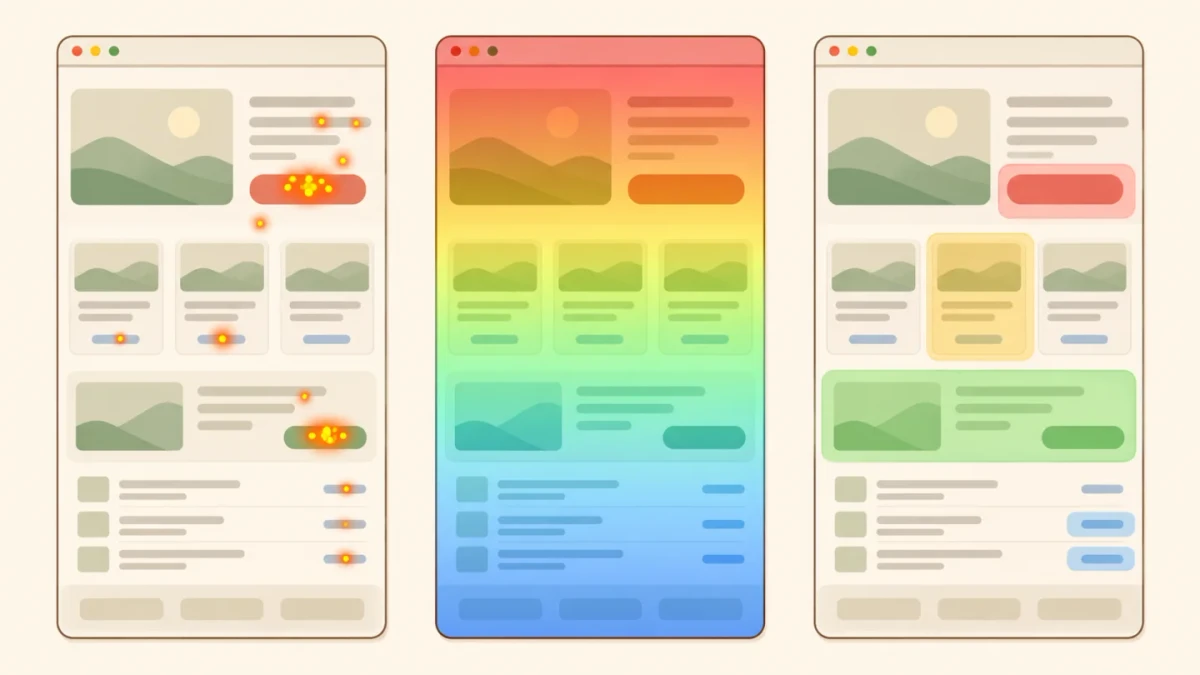
Heatmap, hay bản đồ nhiệt website, trực quan hóa mức độ tập trung của một loại hành vi trên trang. Tùy dữ liệu, báo cáo có thể cho biết khách nhấp ở đâu, cuộn đến đâu hoặc tương tác tập trung tại khu vực nào. Ba dạng này phản ánh những hành vi khác nhau, nên cần đọc màu sắc trong đúng ngữ cảnh.
| Dạng dữ liệu | Hành vi được thể hiện | Câu hỏi tham khảo |
|---|---|---|
| Click heatmap | Vị trí khách nhấp | Nút hoặc liên kết nào được chọn nhiều? |
| Scroll heatmap | Độ sâu khách cuộn đến | Nội dung thường được xem đến đâu? |
| Vùng tương tác | Khu vực ghi nhận loại tương tác trong báo cáo | Hành vi tập trung ở vị trí nào? |
Màu đậm biểu thị mức độ tương đối trong dữ liệu đang chọn, không tự giải thích nguyên nhân khách hành động. Hãy đối chiếu với nội dung trang và các chỉ số tương tác trong GA4 trước khi kết luận. Tài liệu Microsoft Clarity là nguồn chính thức để kiểm tra tính năng và cách diễn giải báo cáo; tên gọi, cách hiển thị có thể khác theo báo cáo hoặc phiên bản công cụ.
Click heatmap cho biết khách nhấp vào đâu
Click heatmap là gì? Đây là bản đồ thể hiện vị trí các lượt nhấp, giúp nhận diện nút, liên kết hoặc khu vực nào được tương tác nhiều. Chẳng hạn, nếu nhiều lượt nhấp tập trung ở nút đăng ký, bạn biết khách thường chọn điểm đó, nhưng chưa thể kết luận họ đã hoàn tất đăng ký.
So sánh lượt nhấp trên thành phần có chức năng với vùng trông giống nút nhưng không bấm được. Nếu khách thường nhấp vào hình ảnh hoặc dòng chữ không có liên kết, có thể đáng kiểm tra cách trình bày và chức năng của trang.
Mật độ nhấp không tự cho biết hiệu quả. Hãy kiểm tra bước tiếp theo trong hành trình, chẳng hạn kết hợp heatmap với báo cáo phễu chuyển đổi trên GA4, trước khi đánh giá kết quả.
Scroll heatmap cho thấy khách dừng ở đâu
Scroll heatmap là gì? Đây là cách trực quan hóa mức độ khách tiếp cận các phần khác nhau theo chiều dọc của trang. Nếu vùng phía trên có mức tiếp cận cao còn phần cuối ít được xem, nội dung hoặc lời kêu gọi hành động đặt thấp có thể không xuất hiện với nhiều khách truy cập.
Hãy xem nút kêu gọi hành động nằm ở đâu so với điểm người dùng thường dừng cuộn. Ví dụ, nếu nút đăng ký nằm sâu dưới phần giới thiệu dài, cân nhắc liệu có nên đưa lời mời phù hợp lên gần hơn với nội dung khách đã đọc.
Điểm dừng không giải thích nguyên nhân. Trước khi đổi vị trí, hãy xét độ dài trang, thiết bị và cấu trúc nội dung; đồng thời đối chiếu hành vi trên heatmap với các chỉ số tương tác trong GA4 để có thêm ngữ cảnh.
Thiết lập Microsoft Clarity để xem đúng dữ liệu
Trước khi xem heatmap Microsoft Clarity, hãy xác định câu hỏi cần trả lời và mục tiêu cụ thể của trang, chẳng hạn liệu khách có tìm thấy nút đăng ký hay không.

Tiếp đó, chọn một URL hoặc nhóm trang phù hợp với câu hỏi thay vì xem toàn website chung chung, rồi xác nhận website đã ghi nhận dữ liệu trong khoảng thời gian muốn phân tích.
Kiểm tra cài đặt và dữ liệu trước khi đọc
Trước tiên, kiểm tra dự án Clarity đang mở có gắn với đúng tên miền cần phân tích hay không. Nếu quản lý nhiều website, hãy đối chiếu tên dự án với địa chỉ website để tránh xem nhầm báo cáo. Trang chính thức của Microsoft Clarity cung cấp thông tin về sản phẩm và quyền truy cập công cụ.
Sau đó, kiểm tra trang cần xem có dữ liệu phiên trong khoảng thời gian đã chọn. Nếu báo cáo trống, hãy rà lại thời gian và URL trước khi kết luận rằng trang không có tương tác. Các bộ lọc hoặc điều kiện thu thập đang áp dụng cũng có thể làm thay đổi tập dữ liệu hiển thị, nên hãy ghi lại chúng khi so sánh báo cáo.
Chọn trang, thiết bị và khoảng thời gian xem
Chọn URL theo câu hỏi phân tích: nếu cần xem khách có tìm thấy nút đăng ký trên trang đích hay không, hãy giới hạn báo cáo vào trang đó. Với câu hỏi về một loại nội dung, có thể chọn nhóm trang tương ứng. Phạm vi càng khớp với mục tiêu, dữ liệu càng dễ đối chiếu với điều cần kiểm tra.
Hãy lọc heatmap theo thiết bị khi bố cục hoặc cách sử dụng có thể khác giữa điện thoại và máy tính. Khi đánh giá trước và sau một thay đổi giao diện, giữ cùng phạm vi trang, thiết bị và khoảng thời gian tương ứng để phép so sánh nhất quán. Ghi lại các lựa chọn này giúp bạn biết báo cáo đang phản ánh nhóm phiên nào.
Cách xem heatmap website theo quy trình 5 bước
Cách xem heatmap website hiệu quả bắt đầu từ một câu hỏi cụ thể về mục tiêu của trang, rồi khoanh vùng URL, thiết bị và thời gian cần phân tích. Tiếp đó, chọn lớp dữ liệu phù hợp, ghi lại dấu hiệu quan sát được và đối chiếu chúng với nguồn dữ liệu khác trước khi đưa ra nhận định.

- Bước 1 - Xác định câu hỏi: Gắn câu hỏi với mục tiêu trang.
- Bước 2 - Chọn URL: Khoanh vùng trang hoặc nhóm trang cùng mục tiêu.
- Bước 3 - Lọc phiên: Chọn thiết bị và khoảng thời gian phù hợp.
- Bước 4 - Chọn dạng heatmap: Khớp lớp hiển thị với câu hỏi.
- Bước 5 - Ghi nhận: Lưu dấu hiệu cần kiểm chứng bằng dữ liệu khác.
Bước 1–3: Chọn trang và phạm vi phiên xem
Giả sử bạn muốn biết khách có tiếp cận nội dung chính trên trang đích của một dịch vụ hay không. Viết câu hỏi này trước khi mở báo cáo, rồi xác định mục tiêu liên quan, chẳng hạn đọc phần giới thiệu trước khi gửi biểu mẫu.
Khi chọn trang xem heatmap, dùng URL của trang đích đó. Nếu có nhiều trang đích cho dịch vụ khác nhau, hãy xem riêng hoặc chỉ nhóm các trang có cùng mục tiêu; trộn trang giới thiệu với trang thanh toán có thể làm kết quả khó diễn giải.
Cuối cùng, lọc cùng loại thiết bị và khoảng thời gian khi so sánh các nhóm phiên. Ví dụ, so sánh người dùng điện thoại trong hai tuần tương đương để hạn chế việc khác biệt về thiết bị hoặc thời lượng làm lệch đối chiếu.
Bước 4–5: Đọc màu và ghi nhận dấu hiệu
Trước khi đọc bản đồ nhiệt, chọn lớp hiển thị theo câu hỏi: click để xem vị trí khách nhấp, scroll để biết họ cuộn đến đâu, hoặc lớp tương tác để xem thao tác cụ thể. Nếu nút đăng ký ít lượt nhấp, hãy kiểm tra đúng trang và thiết bị trước khi suy đoán nguyên nhân.
Với mỗi dấu hiệu, ghi vị trí trên trang, thiết bị và phạm vi phiên, chẳng hạn khoảng thời gian hoặc nhóm phiên đang xem. Màu sắc phản ánh mật độ tương tác trong dữ liệu đã lọc; tự nó không cho biết vì sao khách hành động như vậy.
Ghi nhận giả thuyết cần kiểm tra, ví dụ: nút đăng ký khó thấy trên điện thoại. Đối chiếu dấu hiệu với bản ghi phiên liên quan hoặc dữ liệu chuyển đổi cùng phạm vi. Xem quan sát ban đầu là tín hiệu để kiểm tra tiếp, không phải kết luận từ một điểm bất thường.
Đọc bản đồ nhiệt website qua hành vi nhấp và cuộn
Để hiểu hành vi khách truy cập, hãy đặt vị trí nhấp và điểm dừng cuộn cạnh thứ tự nội dung, chức năng của từng khu vực trên trang.
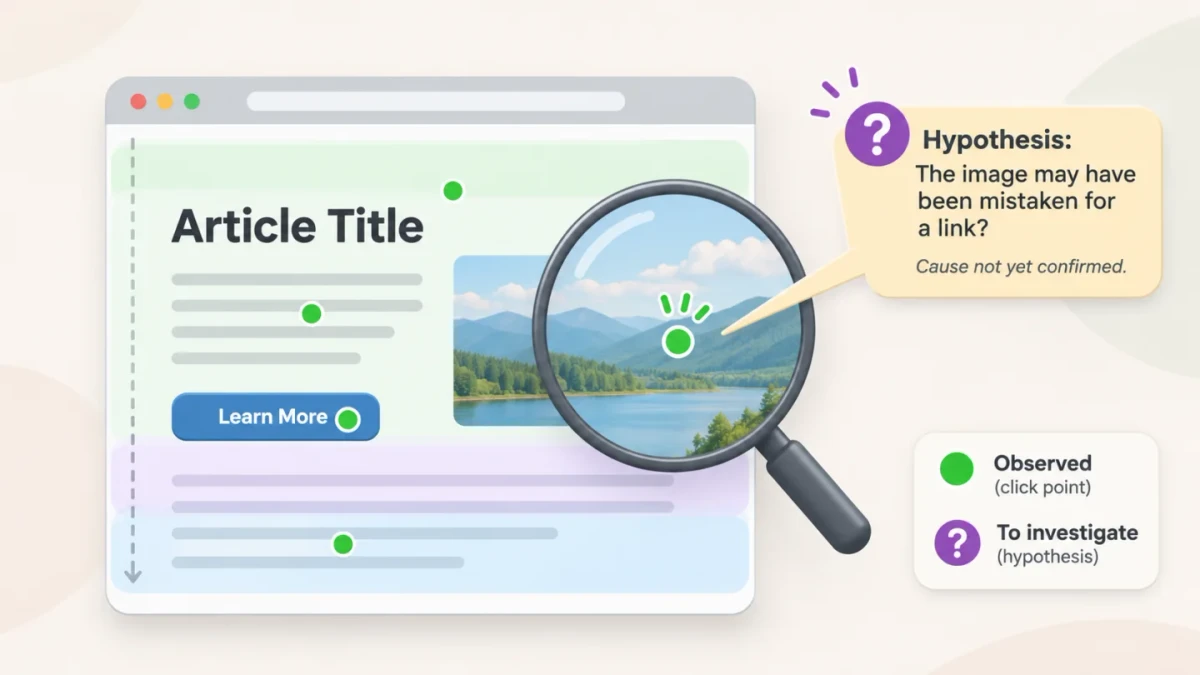
Heatmap cho thấy nơi có hoặc ít tương tác; đó là quan sát trực tiếp. Nguyên nhân như khách không chú ý, không hiểu nút hay gặp trở ngại vẫn chỉ là giả thuyết cần kiểm tra thêm.
Tách tín hiệu tương tác khỏi lỗi giao diện
Trước khi kết luận nội dung không thu hút, hãy đối chiếu vùng nhấp dày với các thành phần thực sự có thể bấm. Nhiều lượt nhấp trên ảnh hoặc dòng chữ tĩnh có thể cho thấy khách tưởng chúng là liên kết, nhưng cũng cần xem bố cục và cách thành phần hiển thị.
Nếu dấu hiệu khác biệt giữa máy tính và điện thoại, kiểm tra riêng giao diện trên thiết bị tương ứng: nút có bị che, quá sát mép hoặc khó chạm không? Những yếu tố này có thể làm thay đổi tương tác trên website mà heatmap không giải thích được.
Khi bản đồ chưa đủ ngữ cảnh, mở bản ghi phiên để xem khách thao tác ra sao trước và sau điểm bất thường. Hãy ghi nhận điều nhìn thấy riêng với cách lý giải, tránh quy nguyên nhân cho nội dung hoặc thiết kế chỉ từ màu sắc.
So sánh dấu hiệu với mục tiêu chuyển đổi
Heatmap cho biết vị trí tương tác, không tự xác nhận khách đã hoàn thành mục tiêu. Để kiểm tra giả thuyết, ghép dấu hiệu với chỉ số đo lường chuyển đổi website phù hợp và so sánh các nhóm có điều kiện tương đồng.
| Điều cần đối chiếu | Dấu hiệu trên heatmap | Chỉ số hoặc cách so sánh |
|---|---|---|
| Hành động mục tiêu | Lượt nhấp gần nút đăng ký hoặc mua hàng | Lượt hoàn thành hành động mục tiêu |
| Vị trí trên trang | Mức tương tác trước và sau nội dung dẫn đến hành động | Tỷ lệ hoàn thành giữa các nhóm trang tương đồng |
| Thiết bị | Khác biệt về điểm nhấp hoặc cuộn | So sánh nhóm thiết bị với cùng trang và điều kiện |
Ưu tiên thử nghiệm có theo dõi kết quả sau khi thay đổi. Màu sắc chỉ gợi ý nơi cần xem xét, không đủ căn cứ để tự quyết định sửa giao diện.
Đối chiếu heatmap với mục tiêu và chuyển đổi
Heatmap cung cấp dấu hiệu về hành vi, nhưng cần kiểm chứng với mục tiêu kinh doanh và dữ liệu chuyển đổi trước khi thay đổi trang. Trong phân tích trải nghiệm website, hãy ưu tiên vấn đề có thể ảnh hưởng đến hành trình khách hàng và có cách đo kết quả rõ ràng.
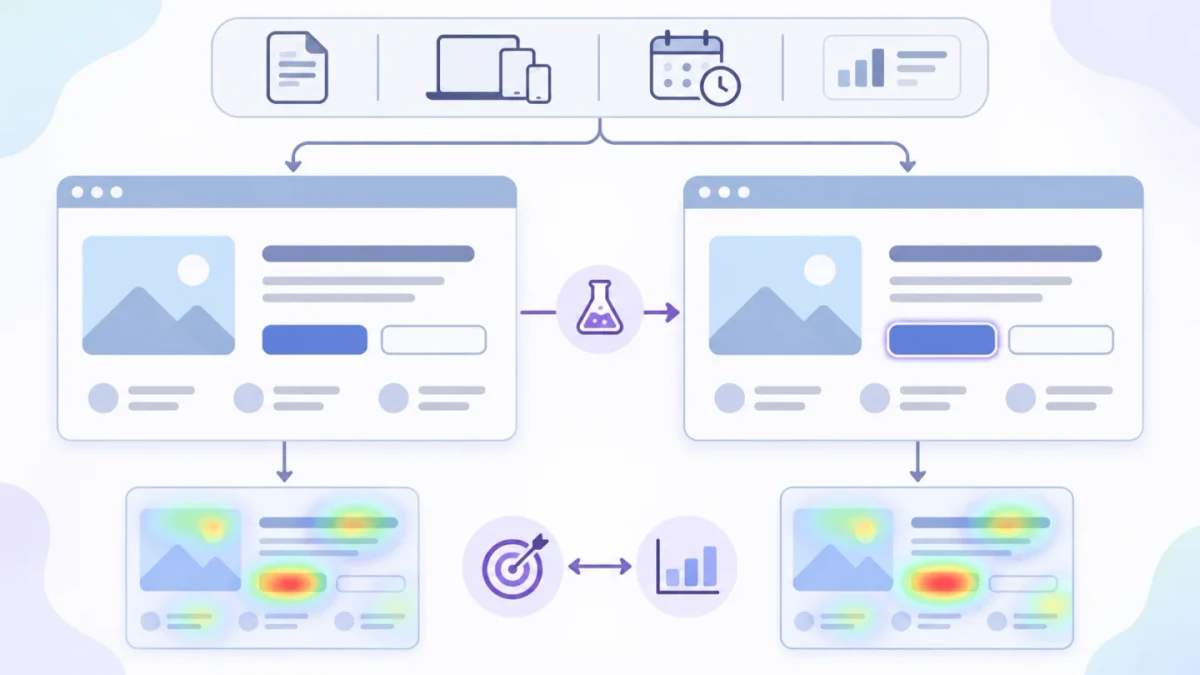
Sau thử nghiệm, đánh giá bằng cùng phạm vi trang, thiết bị, khoảng thời gian và chỉ số đã xác định. Một vùng nhấp hoặc cuộn bất thường là căn cứ để đặt câu hỏi, chưa đủ để kết luận nguyên nhân.
| Khía cạnh | Cách đối chiếu |
|---|---|
| Mục tiêu và chuyển đổi | So dấu hiệu trên heatmap với dữ liệu về hành động cần đạt. |
| Ưu tiên thay đổi | Xem xét mức ảnh hưởng đến hành trình và khả năng kiểm chứng. |
| Đánh giá thử nghiệm | Dùng lại phạm vi và chỉ số đã xác định để so sánh. |
Dùng heatmap để kiểm chứng giả thuyết
Hãy chuyển dấu hiệu quan sát được thành giả thuyết UX bằng cách nêu rõ thành phần, hành vi và kết quả dự kiến. Ví dụ, nút “Thêm vào giỏ” trên trang sản phẩm ít được nhấp; giả thuyết là vị trí hoặc nhãn nút chưa đủ rõ để khách nhận ra.
Chọn chỉ số kết quả phù hợp, chẳng hạn lượt nhấp nút hoặc số người hoàn tất biểu mẫu. Khi so sánh, giữ nhất quán thiết bị, trang và khoảng thời gian; nếu điều chỉnh nút, hạn chế thay đổi các yếu tố khác để dễ diễn giải kết quả.
Heatmap cho thấy hành vi được ghi nhận, nhưng không tự chứng minh nguyên nhân. Hãy đối chiếu thêm bản ghi phiên và dữ liệu chuyển đổi. Nếu nhiều yếu tố thay đổi cùng lúc, xem kết quả là tín hiệu cần kiểm tra tiếp, chưa phải bằng chứng rằng thay đổi đã tạo ra kết quả.
Giới hạn dữ liệu và lưu ý khi diễn giải
Giới hạn heatmap nằm ở chỗ bản đồ cho thấy nơi người dùng nhấp hoặc cuộn, nhưng không giải thích đầy đủ vì sao họ làm vậy. Một vùng ít nhấp có thể liên quan đến cách trình bày, nhu cầu của khách truy cập hoặc yếu tố khác; chỉ nhìn màu sắc thì chưa thể phân biệt các khả năng này.
Mẫu quan sát cũng có thể thay đổi theo thiết bị, trang và thời gian. Vì vậy, hãy kiểm tra riêng các phân đoạn phù hợp và đối chiếu với dữ liệu chuyển đổi, bản ghi phiên hoặc phản hồi khách hàng nếu có. Tránh quyết định lớn từ một tín hiệu đơn lẻ; ghi lại phạm vi quan sát và tìm thêm bằng chứng trước khi sửa nội dung, bố cục hay luồng chuyển đổi.
Câu hỏi thường gặp (FAQ)
1. Heatmap có cho biết chính xác vì sao khách rời trang không?
Không. Heatmap cho thấy khách nhấp, cuộn đến đâu hoặc ít tương tác ở vị trí nào; dữ liệu không tiết lộ lý do họ rời đi. Nếu nhiều phiên dừng trước biểu mẫu, hãy kiểm tra thêm tốc độ tải, lỗi hiển thị và nội dung tại đó. Phỏng vấn khách hoặc xem bản ghi phiên có thể giúp xác minh giả thuyết.
2. Click heatmap có đo được số đơn hàng không?
Không. Bản đồ nhấp ghi nhận vị trí và tần suất nhấp, nhưng không xác nhận giao dịch hoàn tất. Đối chiếu sự kiện mua hàng trong công cụ phân tích với dữ liệu đơn hàng cùng khoảng thời gian. Nếu nút được nhấp nhiều nhưng ít đơn phát sinh, hãy kiểm tra bước thanh toán và lỗi kỹ thuật trước khi đổi giao diện.
3. Nên xem heatmap riêng cho từng thiết bị không?
Nên. Xem riêng máy tính và điện thoại để nhận ra khác biệt về cuộn trang, kích thước nút và vùng nội dung nhìn thấy. Dữ liệu gộp có thể che khuất vấn đề chỉ xuất hiện trên một thiết bị. So sánh cùng trang và khoảng thời gian; khi thấy vùng ít tương tác, kiểm tra trực tiếp giao diện trên thiết bị đó trước khi điều chỉnh.
Tổng kết & Lời khuyên hành động
- Bắt đầu bằng một trang cụ thể và một câu hỏi hành vi có thể kiểm tra, như khách có nhìn thấy nút đăng ký trước khi rời trang hay không. Ứng dụng heatmap website cho biết nơi người dùng nhấp và cuộn, nhưng không tự giải thích lý do phía sau hành vi.
- Đối chiếu bản đồ nhiệt với bản ghi phiên và chỉ số liên quan để hiểu tình huống. Một lượt nhấp nhiều chưa chứng minh khách đã hiểu thông điệp hoặc hoàn tất mục tiêu.
- Giao người phụ trách ghi lại giả thuyết, chỉ số theo dõi và kết quả; thống nhất phạm vi thử nghiệm, mục tiêu cùng ngày đánh giá trước khi thay đổi giao diện.
Đến ngày đã hẹn, so sánh dữ liệu với giả thuyết ban đầu rồi quyết định giữ thay đổi, điều chỉnh hay thử phương án khác. Cách làm này giúp nhóm dựa vào bằng chứng khi chọn bước tiếp theo, thay vì sửa trang theo cảm tính.
Trước khi triển khai Microsoft Clarity hoặc xuất bản hướng dẫn, đề nghị người phụ trách pháp chế hay bảo vệ dữ liệu cá nhân rà soát dữ liệu thu thập, cách thông báo, căn cứ xử lý, cấu hình và khả năng chuyển dữ liệu ra nước ngoài. Tạm giữ nội dung liên quan cho đến khi hoàn tất rà soát chuyên môn; sau đó, chọn một trang, phân công người theo dõi và bắt đầu thử nghiệm theo kế hoạch đã thống nhất.
Bài viết liên quan
Xem tất cả Hướng dẫn
Xử lý khiếu nại khách hàng cho doanh nghiệp nhỏ
Hướng dẫn quy trình xử lý khiếu nại khách hàng thực chiến cho doanh nghiệp nhỏ giúp tháo gỡ bức xúc, tối ưu điểm chạm và gia tăng lòng trung thành bền vững.
 Trí tuệ nhân tạo
Photoroom và Krea AI: Tách nền, làm nét & phối cảnh ảnh
Dùng Photoroom và Krea AI để tách nền, tăng độ nét, chỉnh phối cảnh và kiểm tra hình dáng, màu sắc, chi tiết ảnh sản phẩm trước khi đăng bán.
 Trí tuệ nhân tạo
HeyGen là gì? Tạo MC ảo thuyết trình giống người thật
Tìm hiểu HeyGen, cách tạo MC ảo từ kịch bản và giọng đọc AI, cùng lưu ý kiểm tra phát âm, phụ đề và quyền sử dụng hình ảnh.