Photoroom và Krea AI: Tách nền, làm nét & phối cảnh ảnh

Dùng Photoroom và Krea AI để tách nền, tăng độ nét, chỉnh phối cảnh và kiểm tra hình dáng, màu sắc, chi tiết ảnh sản phẩm trước khi đăng bán.
Điểm nổi bật
7 mục
Điểm nổi bật
7 mục Chương trình dành cho doanh nghiệpKhông cần biết lập trìnhXây dựng đội ngũ AI Agent cho doanh nghiệpTừ lựa chọn use case đến thiết kế quy trình, quản trị rủi ro và đo hiệu quả vận hành.Khám phá chương trìnhHọc thực chiến cùng DATMarketing
Photoroom và Krea AI có thể giúp người bán xử lý ảnh sản phẩm nhanh hơn, nhưng ảnh tự chụp thường gặp nền rối, thiếu nét hoặc góc chụp khó dùng. Những lỗi này khiến sản phẩm kém nổi bật; chỉnh sửa quá tay còn có thể làm sai màu, méo dáng hoặc mất chi tiết thật.
Bài viết hướng dẫn xử lý ảnh theo từng công đoạn: dùng công cụ trí tuệ nhân tạo (AI) để tách nền, tăng độ nét và điều chỉnh phối cảnh. Bạn cũng sẽ thử cả hai công cụ trên cùng một ảnh gốc để dễ đối chiếu kết quả, thay vì đánh giá qua các ảnh khác nhau.
Tiêu chí xuyên suốt là ảnh sau chỉnh phải giữ đúng hình dáng, màu sắc và chi tiết sản phẩm. Hãy xem kỹ mép ảnh, nhãn và chất liệu trước khi xuất bản; mục tiêu là làm ảnh rõ ràng, dễ dùng hơn mà vẫn phản ánh trung thực món hàng.
Photoroom và Krea AI phù hợp với việc gì?
Photoroom phù hợp với công đoạn xử lý nền và sắp xếp ảnh sản phẩm cho mục đích bán hàng; Krea AI phù hợp để thử cải thiện hoặc tạo biến thể hình ảnh. Có thể phân chia việc theo đầu ra cần có: ảnh sản phẩm gọn, đồng nhất để đăng bán hay hình ảnh được chỉnh sửa sáng tạo hơn.
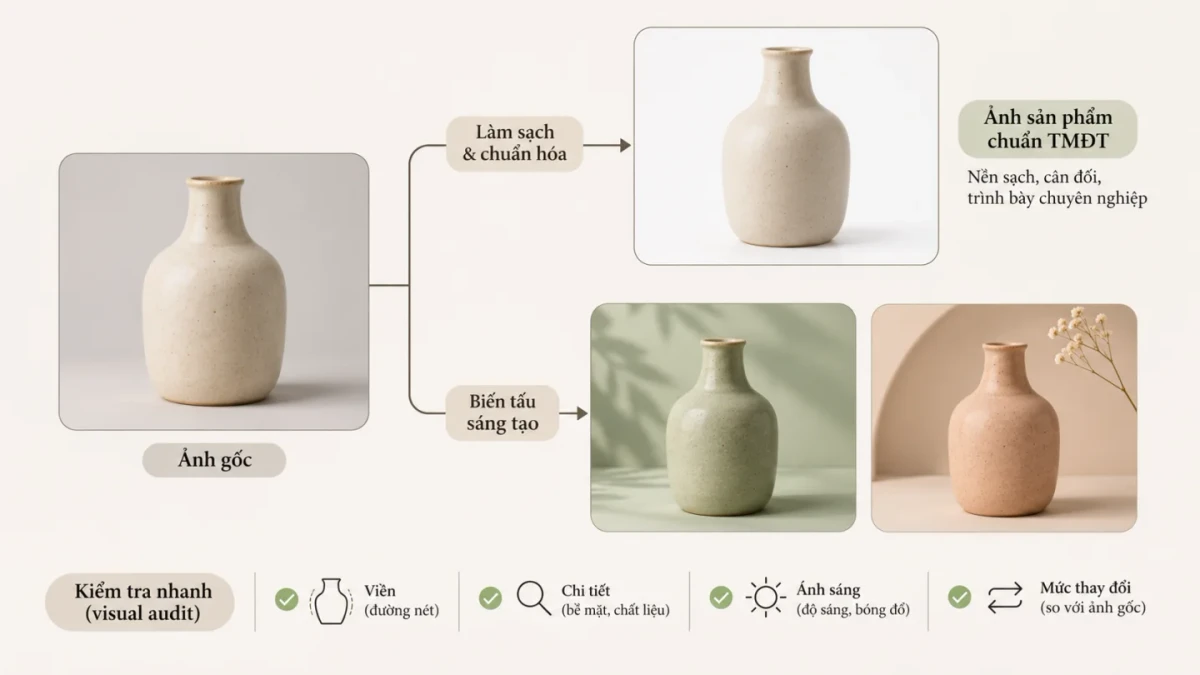
Trước khi chọn, hãy kiểm tra viền chủ thể, chi tiết, ánh sáng và mức công cụ can thiệp vào ảnh gốc; các tiêu chí này giúp xác định ảnh có còn phù hợp với mục đích sử dụng.
Photoroom xử lý nền và ảnh thương mại ra sao
Với ảnh sản phẩm cần nền sạch, Photoroom có thể được cân nhắc cho khâu xử lý nền và chuẩn bị bố cục thương mại. Khi đánh giá cách tách nền ảnh bằng AI, đừng chỉ nhìn nền đã biến mất: mép chủ thể cần liền mạch, không lẹm vào sản phẩm, còn vùng bóng đổ nên hợp lý với ánh sáng để món hàng không có cảm giác bị dán lên nền.
Ảnh chụp trên nền trơn, chẳng hạn một chiếc bình đặt trước tường sáng, thường giúp người bán dễ kiểm soát khoảng trống và vị trí sản phẩm khi chuẩn bị ảnh đăng cửa hàng. Hãy đối chiếu với quy trình tạo ảnh sản phẩm thương mại điện tử bằng AI để xác định phần việc nào thuộc khâu xử lý ảnh và phần nào cần tạo mới.
Krea AI hỗ trợ tạo và chỉnh ảnh ở công đoạn nào
Krea AI có thể được thử ở công đoạn cải thiện hình ảnh hoặc tạo biến thể, tùy nhu cầu và kết quả thực tế. Đây là công cụ AI chỉnh sửa ảnh sản phẩm cần được đánh giá trên chính ảnh đầu ra: nhãn có còn đúng, chất liệu có tự nhiên và đường nét đặc trưng của sản phẩm có được giữ lại không? Không nên xem một kết quả thử là bảo đảm cho mọi ảnh.
Ảnh sản phẩm có sẵn cần thể hiện đúng món hàng; hình ảnh tạo mới có thể hữu ích cho ý tưởng hoặc bối cảnh minh họa nhưng cần phân biệt rõ để tránh khiến khách hiểu nhầm. Tham khảo nền tảng Krea khi cân nhắc công cụ, đồng thời xem cách viết prompt tạo ảnh chân thực và các công cụ AI chỉnh sửa hình ảnh trong Canva nếu đang so sánh hướng tạo hoặc chỉnh ảnh.
Tách nền ảnh sản phẩm bằng AI và kiểm tra viền
Cách tách nền ảnh bằng AI dễ kiểm tra hơn khi ảnh gốc đủ sáng, sản phẩm rõ nét và ít bị vật khác che khuất. Các chi tiết này giúp công cụ nhận diện ranh giới chủ thể tốt hơn, đồng thời giúp bạn phát hiện vùng nền bị giữ lại hoặc phần sản phẩm bị xóa nhầm sau khi xử lý.
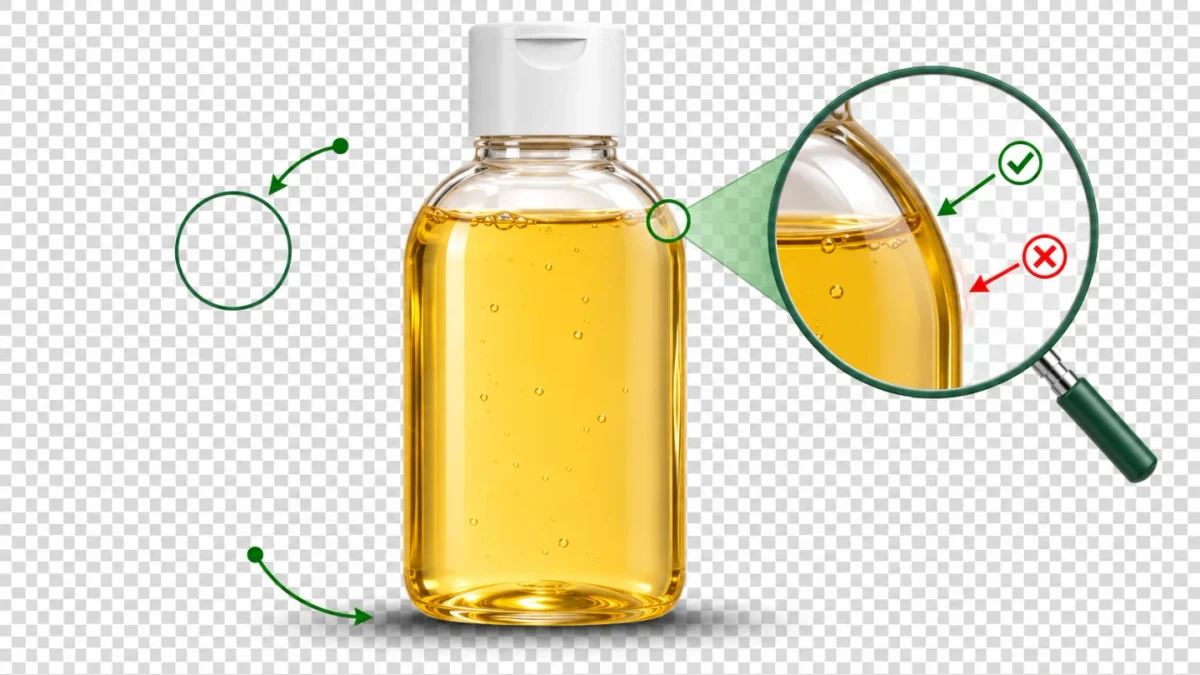
Sau khi tách, hãy rà soát mép sản phẩm, vùng trong suốt, bóng đổ và nền còn sót, nhất là quanh chi tiết nhỏ hoặc bề mặt sáng. Có thể thử thao tác trên Photoroom, rồi xem ảnh ở kích thước thực tế trước khi dùng.
Quy trình 5 bước tách nền ảnh bằng AI
Thực hiện lần lượt và giữ ảnh gốc để nhận ra thay đổi về hình dáng, màu sắc hoặc chi tiết sản phẩm trước khi xuất.
- Bước 1 - Chọn ảnh: Chọn ảnh đủ sáng, rõ sản phẩm và lưu một bản chưa chỉnh sửa.
- Bước 2 - Tách nền: Tải ảnh lên công cụ rồi chạy thao tác xóa nền.
- Bước 3 - Rà soát: Kiểm tra đường viền, vùng rỗng bên trong sản phẩm và phần nền còn dính.
- Bước 4 - Chỉnh bố cục: Căn lại vị trí hoặc chọn nền phù hợp với kênh đăng.
- Bước 5 - Đối chiếu, xuất ảnh: So với ảnh gốc rồi xuất đúng kích thước cần dùng.
Kiểm tra tóc, mép và bóng đổ sau khi xóa nền
Phóng to viền sản phẩm để tìm cạnh răng cưa, phần bị xóa lẹm hoặc màu nền cũ còn bám. Với sản phẩm có tua vải, lông hoặc chi tiết mảnh, xem kỹ các khoảng hở: vùng trong suốt bị lấp có thể làm sản phẩm trông méo khi đặt trên nền mới.
Kiểm tra bóng đổ và vùng trong suốt quanh chân sản phẩm. Nếu bóng biến mất hoàn toàn, vật thể có thể trông như đang treo; nếu nền cũ còn sót thành quầng, lỗi thường lộ rõ trên nền trắng hoặc màu tương phản. Trước khi đưa ảnh lên trang bán hàng, đối chiếu màu sắc và hình dáng với ảnh gốc để chắc rằng thao tác tách nền ảnh sản phẩm không làm sai lệch chi tiết cần nhận diện.
Làm nét ảnh bằng Krea AI mà vẫn giữ chi tiết
Để làm nét ảnh bằng Krea AI mà hạn chế sai lệch sản phẩm, hãy tăng nét thận trọng rồi đối chiếu chữ, đường viền và bề mặt với ảnh gốc.
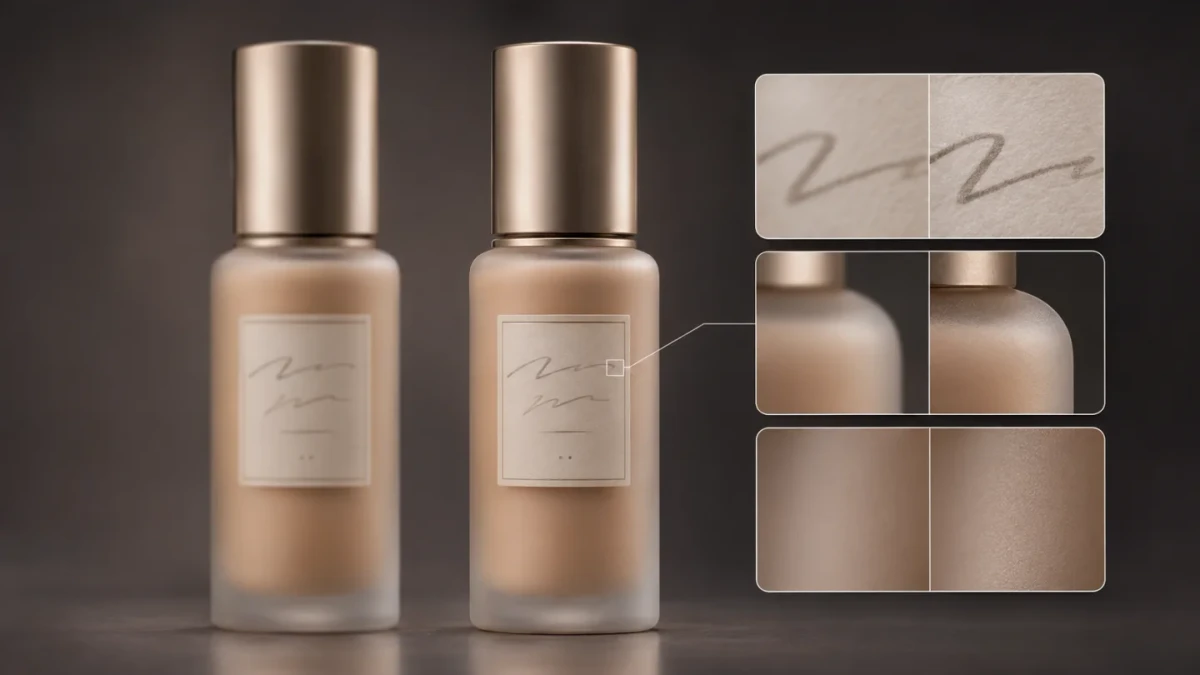
Cách này có thể cải thiện ảnh hơi mềm, nhưng không khôi phục đáng tin cậy ảnh mất nét nặng. Tăng quá mức còn có thể tạo chi tiết giả hoặc làm đổi nhãn, hoa văn và chất liệu.
Chọn mức tăng nét để giữ nhãn và chất liệu
So sánh ảnh trước và sau trên 3 vùng: chữ trên nhãn, cạnh sản phẩm và bề mặt chất liệu. Chữ cần giữ đúng ký tự, cạnh không xuất hiện viền sáng hoặc răng cưa, còn vải, da hay kim loại phải giống ảnh gốc về hoa văn và cảm giác bề mặt.
Chẳng hạn, với chai mỹ phẩm, nếu tên dòng sản phẩm bị biến thành ký tự khác dù trông sắc hơn, hãy giảm mức tăng nét hoặc dùng lại ảnh gốc. Chỉ chọn mức vừa đủ để sản phẩm rõ ở kích thước đăng bán dự kiến. Không dùng ảnh có chi tiết sai để mô tả chính xác đặc tính hàng hóa; người mua có thể hiểu nhầm màu sắc, kết cấu hoặc thông tin trên nhãn.
Đối chiếu vùng nhỏ trước khi xuất ảnh bán hàng
Trước khi xuất, phóng lớn các vùng có chữ, đường may, cạnh sản phẩm hoặc họa tiết để tìm dấu hiệu biến dạng. Kiểm tra xem ký tự có bị đổi, đường may có đứt đoạn, cạnh có viền giả hay hoa văn có phần lặp bất thường không. Nếu phát hiện lỗi ở chi tiết ảnh hưởng đến nhận diện hoặc mô tả hàng hóa, quay lại bản gốc để xử lý.
Sau đó thu ảnh về kích thước dự kiến trên trang bán hàng hoặc bài đăng. Độ nét chỉ hữu ích khi người mua nhận ra sản phẩm rõ hơn ở tỷ lệ hiển thị thực tế. Hãy giữ riêng ảnh gốc và ghi lại phiên bản đã chọn, chẳng hạn theo tên tệp hoặc ngày chỉnh sửa, để dễ thay đổi nếu cần.
Điều chỉnh phối cảnh ảnh sản phẩm bằng AI
Phối cảnh ảnh sản phẩm bằng AI có thể điều chỉnh góc nhìn để ảnh phù hợp hơn với bố cục mong muốn, nhưng không nên làm sai hình dáng hay tỷ lệ thực của món hàng.
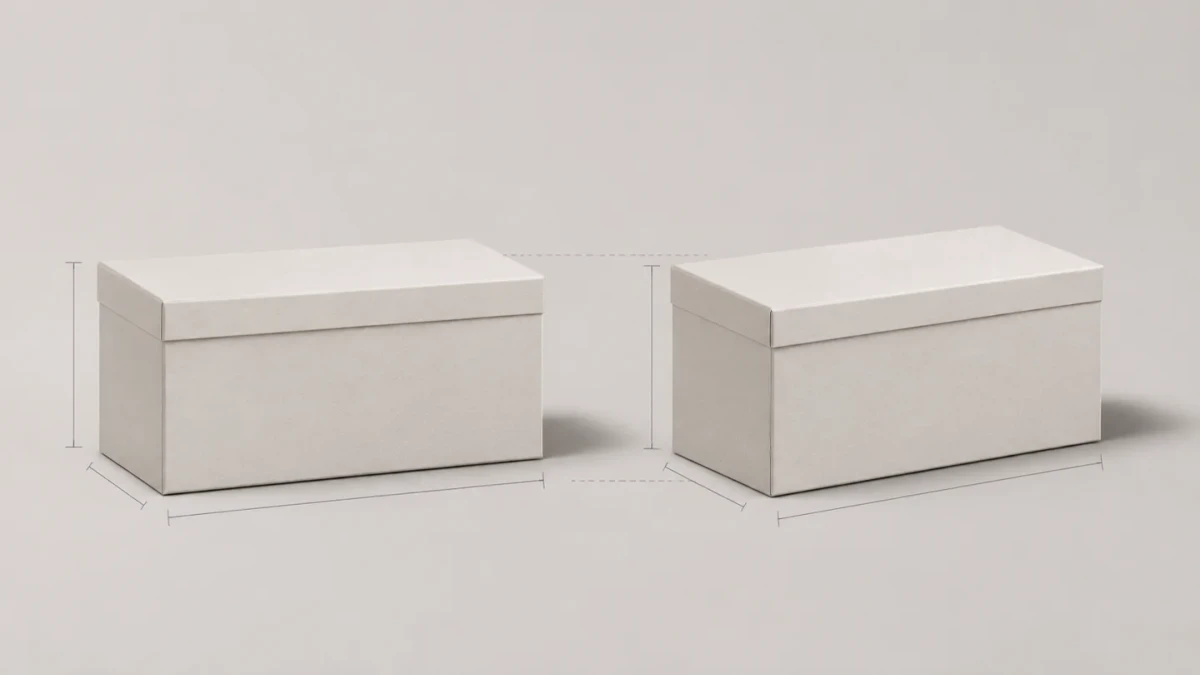
Trước khi sử dụng ảnh, hãy đối chiếu tỷ lệ, mặt phẳng đặt sản phẩm, hướng sáng và bóng đổ; nếu góc mới khiến sản phẩm trông khác cấu tạo, hãy giữ ảnh gốc hoặc chụp lại.
Chỉnh góc nhìn mà không đổi hình dáng sản phẩm
Sau khi chỉnh, so sánh chiều dài, bề ngang và những cạnh giúp nhận diện sản phẩm với ảnh gốc. Một chiếc hộp có thể trông gọn hơn khi góc nhìn thay đổi nhẹ, nhưng nếu cạnh dài bị rút ngắn rõ rệt hoặc thân hộp như rộng ra, ảnh có thể khiến khách hiểu sai kích thước.
Hãy kiểm tra cả chi tiết cấu tạo: vị trí nắp, quai, đường may hay số mặt nhìn thấy. Nếu thay đổi góc khiến những phần này trông như được đặt ở vị trí khác hoặc sản phẩm có vẻ khác cấu tạo, đừng dùng ảnh đó để giới thiệu hàng. Khi góc cần thể hiện không thể kiểm chứng từ ảnh gốc, ưu tiên chụp lại sản phẩm ở góc ấy.
Soát bóng, tỷ lệ và mặt phẳng đặt sản phẩm
Quan sát chân sản phẩm để xem món hàng có vẻ đứng vững trên mặt phẳng hay bị nghiêng, lơ lửng. Bóng đổ cũng cần cùng hướng với ánh sáng trong ảnh: nếu ánh sáng chiếu từ bên trái nhưng bóng lại lệch về bên trái, tổng thể dễ tạo cảm giác không thật.
Tiếp đó, đối chiếu tỷ lệ với đạo cụ hoặc vật tham chiếu, chẳng hạn chiếc cốc cạnh bình nước hoặc bàn tay cầm sản phẩm. Nếu góc chỉnh làm sản phẩm lớn bất thường so với vật bên cạnh, hoặc đường viền và bóng khiến hình khối trông khác hàng thật, hãy loại ảnh đó. Một bố cục đẹp không bù được thông tin sai về món hàng.
So sánh Photoroom và Krea AI qua cùng một ảnh
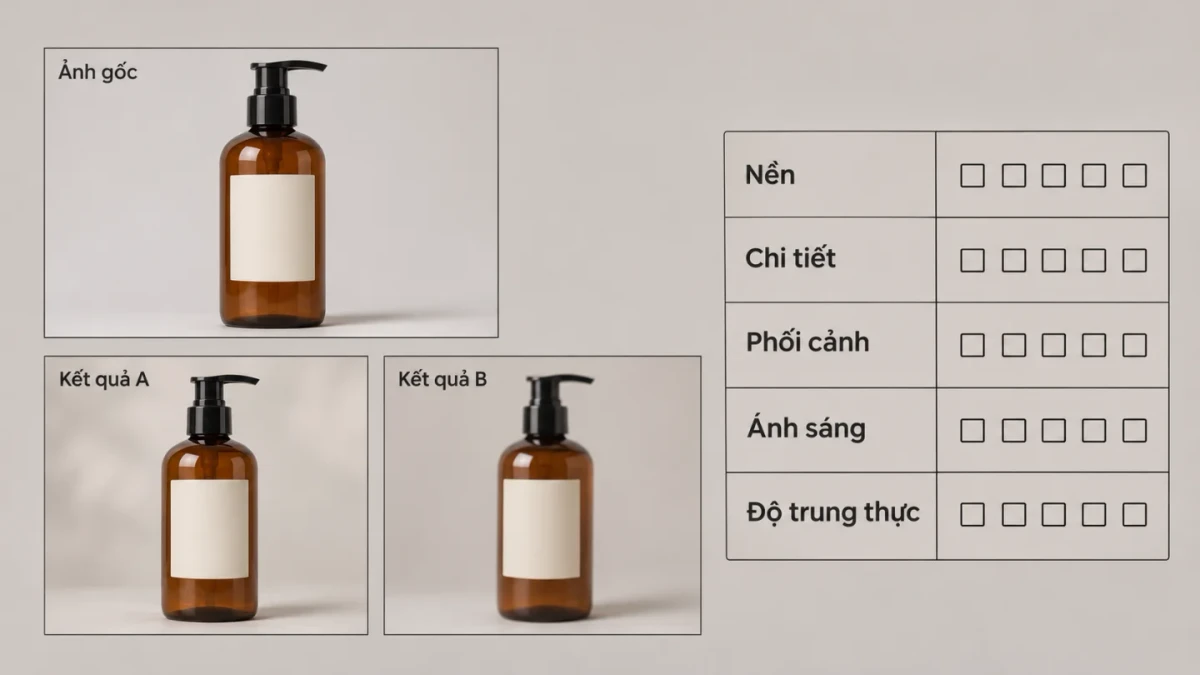
Để so sánh công bằng, hãy dùng cùng ảnh gốc, cùng mục tiêu đầu ra và cùng tiêu chí rà soát. Tách nhận xét theo nền, độ nét, phối cảnh và độ trung thực với sản phẩm; từ lỗi còn lại cùng yêu cầu xuất bản, quyết định dùng riêng công cụ phù hợp hoặc kết hợp cả hai.
| Công đoạn | Điểm cần đối chiếu |
|---|---|
| Nền | Viền và vùng tách |
| Độ nét | Chi tiết sản phẩm |
| Phối cảnh | Góc nhìn và tỷ lệ |
| Độ trung thực | Màu, nhãn và hình dáng |
Thử nghiệm hai công cụ trên cùng một ảnh gốc
Chọn ảnh đại diện cho sản phẩm thường đăng, chẳng hạn một chai có nhãn bóng và nền lộn xộn. Lưu nguyên bản, rồi ghi mục tiêu cụ thể như tách nền trắng, làm rõ nhãn và giữ nguyên hình dáng chai.
Thực hiện cùng mục tiêu trong từng công cụ. Lưu kết quả riêng, đặt tên dễ nhận biết và ghi thao tác đã dùng, chẳng hạn mức làm nét hoặc kiểu nền. Không chỉnh thêm một bản mà bản kia chưa được xử lý tương tự.
Mở ảnh gốc và hai kết quả ở cùng kích thước, trên cùng màn hình và điều kiện hiển thị. Như vậy, khác biệt dễ nhận ra hơn và phép thử có thể lặp lại với sản phẩm khác.
Chấm kết quả theo tiêu chí trước khi xuất bản
Chấm riêng từng tiêu chí theo thang 1–5: viền có sạch không, chi tiết có rõ không, phối cảnh có tự nhiên không, ánh sáng có hợp lý không, và sản phẩm có còn giống hàng thật không. Với chai có nhãn, kiểm tra chữ, màu bao bì và hình dáng trước khi chọn ảnh.
Ghi lại lỗi cần sửa cùng thời gian xử lý, ví dụ viền còn răng cưa hoặc nhãn bị biến dạng. Nếu một bản đạt yêu cầu đăng bán mà ít thao tác hơn, đó có thể là lựa chọn phù hợp với quy mô hiện tại; nếu còn lỗi ở công đoạn khác, cân nhắc kết hợp công cụ.
Đừng áp dụng kết luận từ một ảnh cho toàn danh mục. Thử thêm ảnh đại diện khác, như hộp nhỏ hoặc sản phẩm có bề mặt phản sáng, rồi mới chốt quy trình xuất bản.
Câu hỏi thường gặp về tách nền và chỉnh ảnh AI
1. Photoroom hay Krea AI tách nền tốt hơn?
Photoroom hợp với nhu cầu tách nền ảnh sản phẩm nhanh; Krea AI phù hợp hơn khi cần chỉnh sửa sáng tạo thêm. Hãy thử cùng một ảnh trên cả hai công cụ, rồi phóng lớn để so viền, bóng đổ và vùng trong suốt. Chọn ảnh ít lỗi, giữ đúng hình dáng sản phẩm và cần ít chỉnh tay hơn.
2. AI làm nét có thể làm sai nhãn không?
Có. Khi chữ nhỏ hoặc logo bị mờ, AI có thể tự tạo chi tiết khiến nhãn trông rõ nhưng sai. Trước khi đăng ảnh bán hàng, phóng lớn nhãn và đối chiếu với ảnh gốc. Nếu chữ, màu sắc hay biểu tượng thay đổi, giảm mức làm nét hoặc dùng ảnh gốc để giữ thông tin chính xác.
3. Khi nào nên chụp lại thay vì sửa phối cảnh?
Nên chụp lại nếu góc chụp che mất chi tiết, ống kính làm sản phẩm méo, hoặc chỉnh phối cảnh khiến tỷ lệ và mặt phẳng sai rõ rệt. Với lệch nhẹ, hãy thử chỉnh rồi so đường viền, kích thước tương đối và bóng với ảnh gốc. Nếu sai khác ảnh hưởng nhận diện hay thông tin sản phẩm, chụp lại.
Tổng kết & Lời khuyên hành động
Hiệu quả của Photoroom và Krea AI phụ thuộc vào công đoạn cần cải thiện và mức kiểm soát chất lượng. Hãy bắt đầu với một nhóm sản phẩm và một việc cụ thể, chẳng hạn tách nền, làm nét hoặc chỉnh phối cảnh. Cách thử gọn giúp doanh nghiệp nhận ra công đoạn nào phù hợp trước khi đưa ảnh vào quy trình bán hàng.
- Mục tiêu: Nêu rõ ảnh đầu ra cần dùng ở đâu, tiêu chí chấp nhận và người chịu trách nhiệm rà soát.
- Kiểm tra: Đặt ngày đánh giá; đối chiếu ảnh đã xử lý với ảnh gốc, ghi lỗi về viền, chi tiết, ánh sáng và độ trung thực.
- Mở rộng: Chỉ áp dụng cho nhiều sản phẩm hơn khi ảnh đạt yêu cầu sử dụng và giữ đúng đặc điểm sản phẩm.
Trong lần đánh giá, hãy xem ảnh ở đúng kích thước và bối cảnh sử dụng, không chỉ dựa vào hình xem trước. Nếu phát hiện sai lệch, điều chỉnh thao tác hoặc mức xử lý rồi kiểm tra lại. Công cụ AI chỉnh sửa ảnh sản phẩm có thể hỗ trợ tiết kiệm công sức, nhưng quyết định cuối cùng vẫn cần dựa trên chất lượng ảnh thực tế. Hãy chọn nhóm thử nghiệm đầu tiên, thống nhất tiêu chí với người rà soát và ghi lịch đánh giá ngay hôm nay.
Bài viết liên quan
Xem tất cả Trí tuệ nhân tạo
HeyGen là gì? Tạo MC ảo thuyết trình giống người thật
Tìm hiểu HeyGen, cách tạo MC ảo từ kịch bản và giọng đọc AI, cùng lưu ý kiểm tra phát âm, phụ đề và quyền sử dụng hình ảnh.
 Trí tuệ nhân tạo
Ảo giác AI (Hallucination) là gì? 5 bước kiểm chứng
Tìm hiểu ảo giác AI hình thành thế nào, rủi ro trong doanh nghiệp và quy trình 5 bước để kiểm chứng dữ kiện, đối chiếu nguồn, đánh giá độ chắc chắn trước khi sử dụng.
 Trí tuệ nhân tạo
Tổ chức phòng Marketing tinh gọn 3-5 người cùng AI
Tìm hiểu cách tổ chức phòng marketing tinh gọn 3–5 người cùng AI: phân vai theo mục tiêu, chọn tác vụ phù hợp và duyệt nội dung để giữ chất lượng.