Dùng Bulk Create trên Canva kết hợp AI làm 50 ảnh nhanh

Dùng Bulk Create trên Canva kết hợp AI để tạo 50 ảnh đồng nhất: lập kế hoạch nội dung, chuẩn bị dữ liệu CSV, kết nối mẫu và rà soát lỗi trước khi đăng.
Điểm nổi bật
7 mục
Điểm nổi bật
7 mục Chương trình dành cho doanh nghiệpKhông cần biết lập trìnhXây dựng đội ngũ AI Agent cho doanh nghiệpTừ lựa chọn use case đến thiết kế quy trình, quản trị rủi ro và đo hiệu quả vận hành.Khám phá chương trìnhHọc thực chiến cùng DATMarketing
Dùng Bulk Create trên Canva kết hợp AI làm 50 ảnh nhanh là cách dùng một mẫu thiết kế cùng dữ liệu để tạo loạt hình đồng nhất cho Fanpage, cửa hàng và chiến dịch Marketing. Bạn chuẩn hóa tiêu đề, thông điệp, hình ảnh rồi kết nối dữ liệu với mẫu; AI (trí tuệ nhân tạo) hỗ trợ tạo hình theo chủ đề.
Hướng dẫn này trình bày cách lập nội dung, chuẩn bị bảng dữ liệu và chọn hình phù hợp trước khi tạo thiết kế hàng loạt trên Canva. Bạn sẽ biết cách rà soát từng ảnh sau khi tạo, từ lỗi chính tả, hình minh họa đến bố cục và thông tin thay đổi theo từng mẫu. Kiểm tra trước khi đăng giúp nhóm sửa sai lệch sớm, giữ thông điệp nhất quán và hạn chế phải làm lại cả bộ ảnh.
Lập kế hoạch nội dung cho bộ 50 ảnh nhất quán
Trước khi tạo mẫu, hãy xác định mục tiêu của bộ ảnh, chia 50 nội dung thành các nhóm như giới thiệu sản phẩm, ưu đãi, hướng dẫn và câu hỏi tương tác, rồi thống nhất trường thông tin cần có. Kế hoạch này giúp mỗi ảnh có vai trò riêng mà vẫn phục vụ cùng chiến dịch.
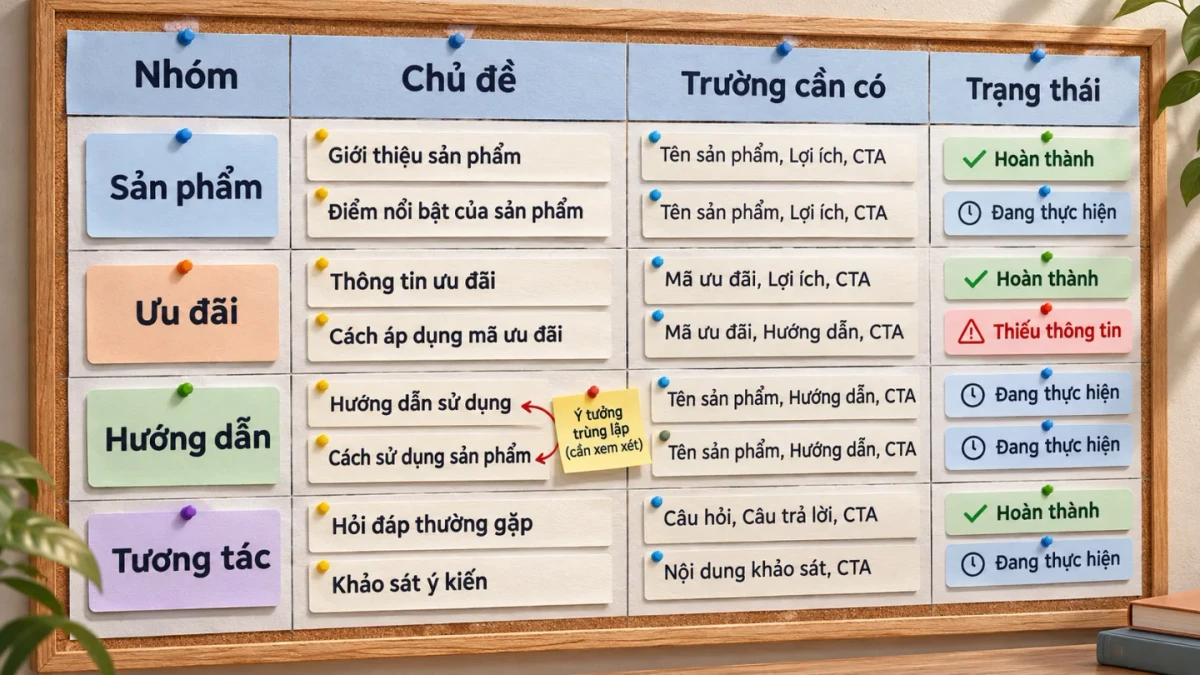
Lập bảng kiểm kê theo từng ảnh, ghi nhóm, chủ đề và trạng thái đủ thông tin; đánh dấu dòng thiếu dữ liệu hoặc trùng ý để chỉnh trước khi đưa vào quy trình.
Xác định trường dữ liệu cho từng nhóm nội dung
Chọn tên cột ngắn, duy nhất và khớp với thông tin sẽ xuất hiện, chẳng hạn tieu_de, gia, loi_ich và CTA (lời kêu gọi hành động). Đánh dấu trường bắt buộc cho từng nhóm; ảnh giới thiệu có thể cần tên sản phẩm và lợi ích, còn ảnh ưu đãi cần thêm mã giảm giá.
Quy định trước giới hạn độ dài tiêu đề, cách ghi giá và đơn vị, cùng kiểu CTA để các nội dung nhất quán. Nếu có trường hình minh họa, ghi rõ chủ đề hoặc đặc điểm cần thể hiện; có thể tham khảo Magic Studio của Canva khi lên phương án hình ảnh.
Rà đủ các trường bắt buộc trong từng dòng và kiểm tra nội dung theo checklist kiểm duyệt nội dung và hình ảnh do AI hỗ trợ tạo trước khi chuyển sang khâu sản xuất.
Phân bổ 50 ý tưởng để tránh lặp thông điệp
Chia số lượng theo mục tiêu chiến dịch thay vì chia đều máy móc. Ví dụ, một đợt ra mắt có thể ưu tiên giới thiệu sản phẩm và lợi ích, dành một phần cho ưu đãi, hướng dẫn sử dụng và câu hỏi tương tác. Điều chỉnh tỷ lệ theo nhóm khách hàng và nội dung cần truyền tải; ghi rõ lý do chọn mỗi nhóm.
Dùng ma trận gồm chủ đề và góc tiếp cận để nhận ra ý tưởng gần trùng, chẳng hạn cùng nói về độ bền nhưng khác nhau giữa thử nghiệm, cách bảo quản và phản hồi khách hàng. Sau đó xếp thứ tự đăng dự kiến để ưu đãi hoặc CTA không lặp ở các ảnh liên tiếp.
Đối chiếu lịch đăng với hướng dẫn lên kế hoạch nội dung đăng Fanpage, đồng thời ghi lại vị trí dự kiến để tham khảo kích thước ảnh phù hợp với vị trí đăng Facebook.
Chuẩn bị CSV để Bulk Create đọc đúng từng trường
CSV cần có tiêu đề cột rõ ràng, mỗi dòng là một thiết kế và dữ liệu phải khớp với trường tương ứng trong mẫu Canva. Với bộ 50 ảnh, tệp gồm một hàng tiêu đề và 50 hàng dữ liệu. Phần này tập trung vào chuẩn bị, kiểm tra và lưu CSV để hạn chế lỗi đọc cột hoặc sai ký tự khi nhập.
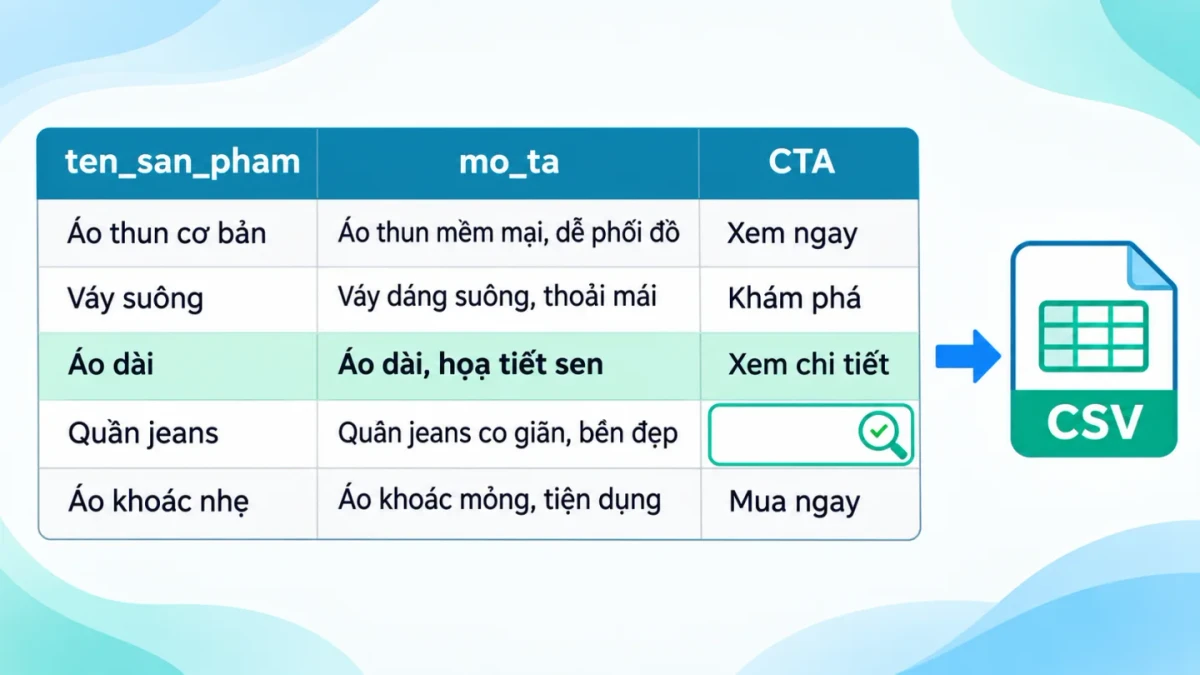
Khi tạo dữ liệu CSV cho Bulk Create Canva, hãy kiểm tra dấu phân cách giữa các cột, cách giữ ký tự tiếng Việt và dấu ngoặc kép, nhất là khi nội dung có dấu phẩy. Rà số dòng, ô trống và giá trị bất thường trước khi lưu tệp theo định dạng phù hợp với quy trình nhập.
Tạo CSV từ bảng dữ liệu và kiểm tra lỗi nhập
Trong bảng tính, đặt tên trường ở hàng đầu, chẳng hạn ten_san_pham, mo_ta và CTA (lời kêu gọi hành động). Mỗi hàng bên dưới là dữ liệu cho một ảnh; không gộp ô hoặc để hàng này thiếu cột so với hàng khác. Cấu trúc đều giúp tệp dễ kiểm tra và xuất CSV tiếng Việt chính xác hơn.
Khi xuất, kiểm tra phần mềm đang dùng dấu phẩy hay dấu chấm phẩy để phân tách cột, đồng thời chọn mã hóa hỗ trợ tiếng Việt nếu có tùy chọn. Nội dung chứa dấu phẩy hoặc dấu ngoặc kép cần được giữ nguyên theo cách phần mềm xuất tệp.
Mở lại tệp đã xuất trong bảng tính hoặc trình soạn thảo văn bản để xác nhận mỗi tiêu đề và giá trị vẫn nằm ở cột riêng, không bị dồn vào một trường. Có thể tham khảo hướng dẫn Bulk Create của Canva cho quy trình sử dụng tính năng.
Rà soát dữ liệu trước khi đưa vào Canva
Trước khi tạo ảnh hàng loạt, hãy dùng bộ lọc hoặc tìm kiếm để kiểm tra dữ liệu Bulk Create: tìm ô bắt buộc còn trống và dòng trùng lặp. Rà soát toàn bộ bảng, vì một sai sót có thể lặp lại trên nhiều thiết kế. Chuẩn hóa cách ghi và định dạng để mỗi trường được dùng nhất quán.
Đối chiếu giá, mã ưu đãi, tên sản phẩm và lời kêu gọi hành động (CTA) với nguồn nội bộ đã được doanh nghiệp xác nhận. Tiếp đó, thử các bản ghi đại diện có nội dung dài, ngắn hoặc ký tự đặc biệt, như dấu ngoặc và ký hiệu phần trăm. Việc này giúp phát hiện chữ tràn khung, xuống dòng bất thường hoặc lệch bố cục trước khi áp dụng cho toàn bộ ảnh.
Chọn và tạo hình ảnh AI phù hợp từng nội dung
AI có thể hỗ trợ tạo hoặc đề xuất hình minh họa, nhưng người làm nội dung cần chọn hình phù hợp với sản phẩm, thông điệp và bố cục thiết kế.
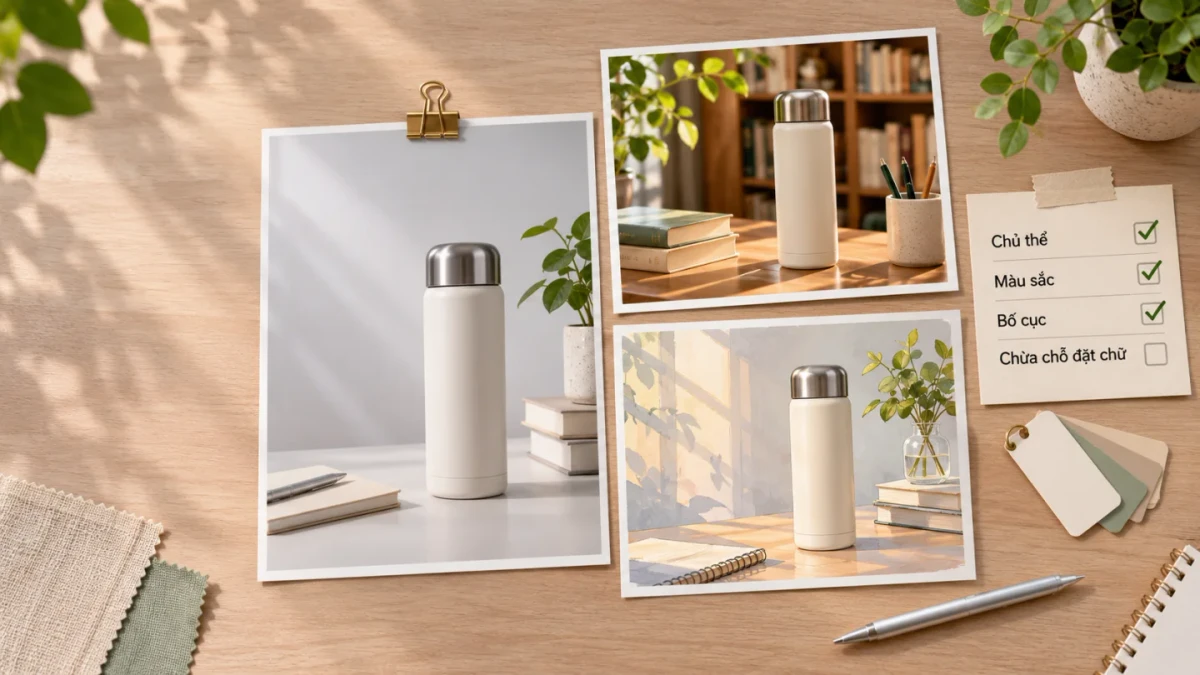
Tùy mục đích, hãy dùng ảnh sản phẩm thật, ảnh từ thư viện hoặc hình tạo bằng AI. Trước khi đưa vào bộ thiết kế, chuẩn hóa tiêu chí hình ảnh theo chủ đề và nhận diện thương hiệu, rồi kiểm tra độ nhất quán, chi tiết dễ gây hiểu nhầm và quyền sử dụng.
Viết mô tả hình AI theo bộ tiêu chí thống nhất
Một mô tả hình ảnh AI hữu ích nêu rõ chủ thể, bối cảnh, phong cách, bảng màu và vùng cần chừa trống để đặt chữ. Chẳng hạn, với nội dung giới thiệu bình giữ nhiệt, xác định bình là chủ thể, đặt trong bối cảnh bàn làm việc, dùng phong cách tối giản và chừa khoảng trống bên trái cho tiêu đề.
Giữ cố định các tiêu chí nhận diện như tông màu, ánh sáng và phong cách; chỉ thay đổi chủ thể hoặc bối cảnh theo từng nhóm nội dung. Nếu tiêu đề, giá bán hay thông số cần chính xác, đừng yêu cầu AI tạo chữ trong ảnh. Hãy đưa văn bản vào trường dữ liệu tương ứng trên Canva để dễ kiểm tra và thay đổi.
Kiểm duyệt hình ảnh trước khi ghép vào mẫu
Trước khi ghép ảnh vào mẫu, hãy đối chiếu hình với sản phẩm, thông điệp và tệp khách hàng. Ví dụ, ảnh minh họa tính năng chống nước không nên thể hiện sản phẩm đang hoạt động dưới nước nếu đó không phải đặc tính đã xác nhận. Loại hình có chi tiết khiến người xem hiểu sai về công dụng, chất liệu hoặc phiên bản sản phẩm.
Phóng to để kiểm tra lỗi hình thể, vật thể bị biến dạng, logo giả và chi tiết thừa ở nền. Nếu hình mô tả sản phẩm cụ thể, so từng đặc điểm quan trọng với ảnh hoặc thông tin chuẩn của sản phẩm. Ghi nguồn hoặc tình trạng quyền sử dụng theo quy trình nội bộ, nhất là với hình dùng trong nội dung thương mại; chỉ chuyển ảnh đạt yêu cầu sang bước ghép dữ liệu.
Liên kết dữ liệu với mẫu Canva và sinh 50 thiết kế
Bắt đầu từ một mẫu Canva có vùng chữ, hình và nhãn được phân cấp rõ; tiếp đó ghép từng cột dữ liệu với đúng thành phần rồi tạo thiết kế theo từng dòng trong tệp đã chuẩn bị.
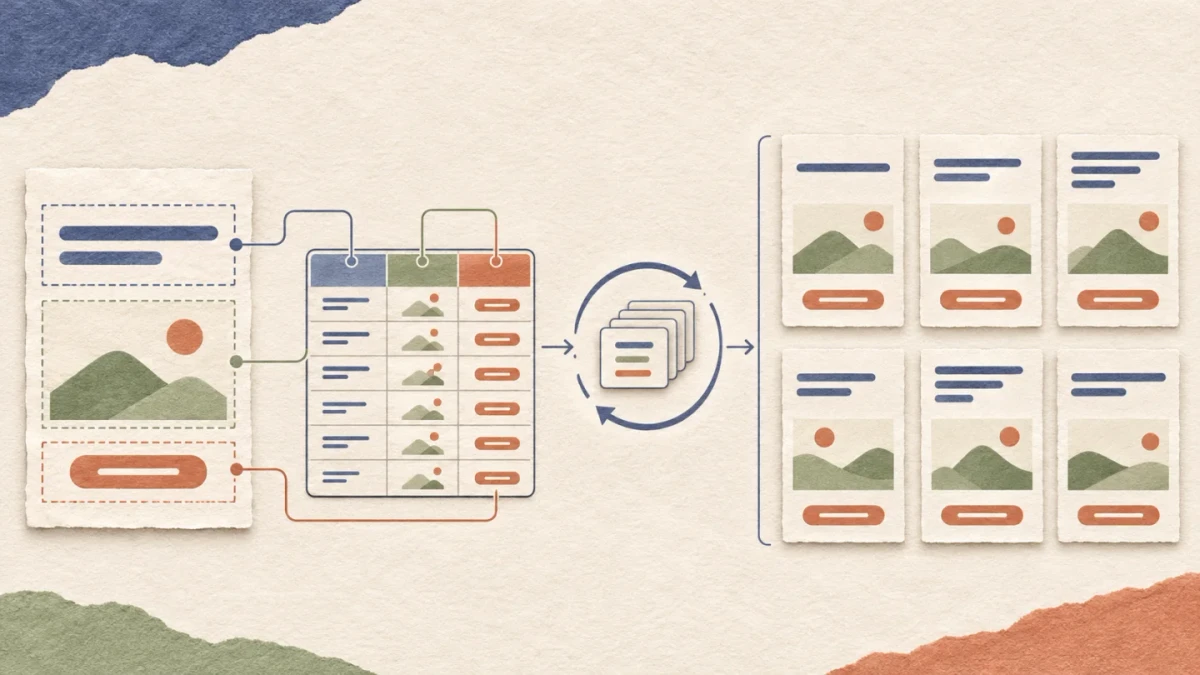
Cách dùng Bulk Create trên Canva này giúp nội dung thay đổi mà bố cục vẫn có điểm tựa ổn định. Hãy giữ riêng bản mẫu gốc, rồi sắp xếp các bản sinh theo nhóm nội dung hoặc mã để tiện đối chiếu.
Thiết kế mẫu Canva chịu được nội dung dài ngắn
Hãy đặt tiêu đề, giá và lời kêu gọi hành động theo thứ bậc dễ nhận biết, chừa vùng an toàn và lề đủ rộng. Với mẫu Canva cho nội dung hàng loạt, dành vùng chứa riêng cho từng trường dữ liệu để tên sản phẩm hay thông điệp dài không lấn sang phần khác.
Chọn cỡ chữ còn dễ đọc khi nội dung nhiều ký tự, xác định điểm ngắt dòng và giới hạn vùng chứa phù hợp. Trước khi tạo toàn bộ ảnh, thử các dòng đại diện có giá trị ngắn, dài và nhiều dòng. Nếu chữ tràn hoặc làm lệch bố cục, điều chỉnh cỡ chữ, khoảng cách hay vùng chứa để mẫu thích ứng tốt hơn với dữ liệu biến thiên.
Thực hiện 5 bước tạo loạt ảnh từ dữ liệu
Sau khi dữ liệu đã được kiểm tra và mẫu sẵn sàng, lần lượt ghép trường rồi tạo bản thiết kế theo từng dòng:
- Bước 1 - Mở mẫu: Mở thiết kế đã chuẩn bị trong Canva và chọn Bulk Create.
- Bước 2 - Nhập tệp: Tải tệp CSV (Comma-Separated Values, định dạng giá trị phân tách bằng dấu phẩy) lên, rồi xem các cột có hiện thành trường dữ liệu không.
- Bước 3 - Ghép trường: Liên kết từng trường với thành phần tương ứng trong mẫu.
- Bước 4 - Tạo thiết kế: Cho Canva tạo bản theo các dòng và xác nhận số lượng bản sinh.
- Bước 5 - Sắp xếp: Lưu bộ thiết kế theo nhóm nội dung để chuyển sang bước kiểm duyệt.
Kiểm tra lỗi, chỉnh kích thước và xuất ảnh theo kênh
Trước khi bàn giao, hãy kiểm tra cả chữ lẫn hình trên toàn bộ bản thiết kế đã sinh, sau đó điều chỉnh từng biến thể theo vị trí đăng rồi mới xuất ảnh. Khâu rà soát cần phát hiện chữ tràn, sai dấu, thiếu trường, lời kêu gọi hành động (CTA) bị cắt và giá hoặc ưu đãi không khớp dữ liệu. Đồng thời, kiểm tra chủ thể, vùng cắt, độ tương phản và khả năng đọc trên màn hình nhỏ.
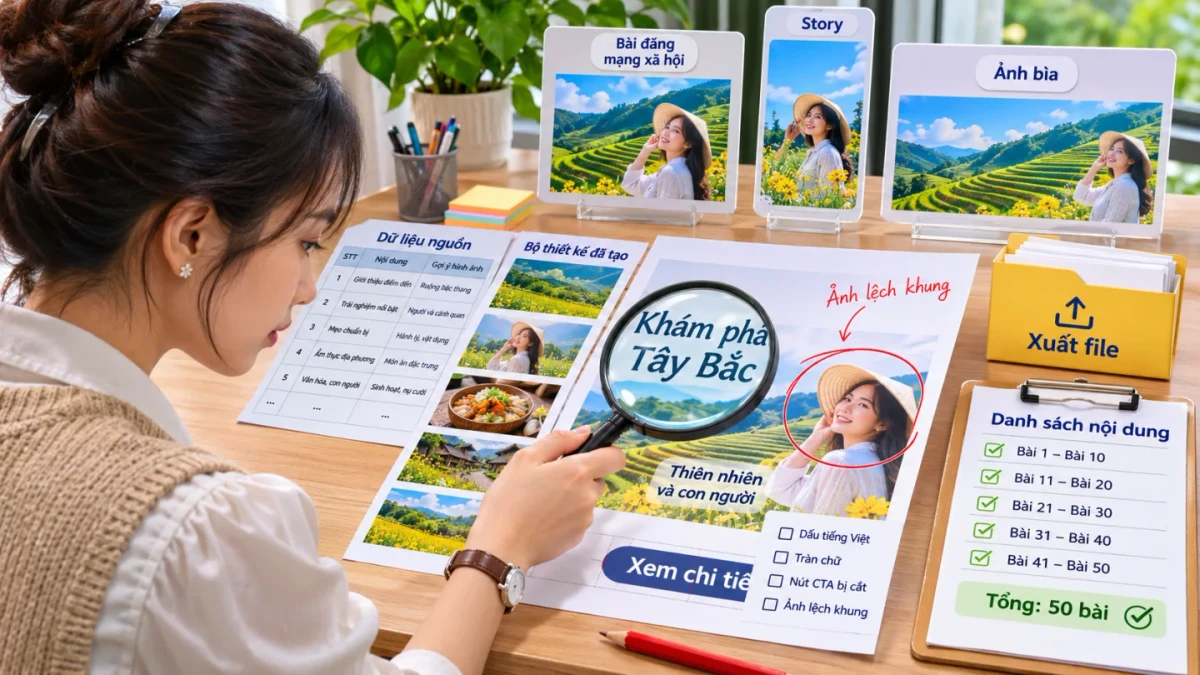
Với quy trình kiểm tra ảnh hàng loạt trên Canva, hãy chọn định dạng phù hợp quy trình đăng bài và đối chiếu số tệp xuất với danh sách 50 nội dung.
Rà lỗi chữ và hình trên toàn bộ bản thiết kế
Mở bảng dữ liệu nguồn cạnh các thiết kế và rà từng dòng: đối chiếu tiêu đề, giá, dấu tiếng Việt, CTA cùng các trường đã nối vào mẫu. Nếu còn tên cột hoặc nội dung giữ chỗ, đánh dấu để sửa trước khi xuất. Chẳng hạn, một ô giá bị trống có thể khiến ảnh khuyến mãi hiển thị sai hoặc thiếu thông tin cần thiết.
Phóng lớn những ảnh có nội dung dài để tìm chữ nhỏ, chữ tràn và phần tử bị che; xem ở kích thước thu nhỏ để đánh giá độ dễ đọc. Khi rà soát thiết kế Canva, đối chiếu từng hình minh họa với dòng dữ liệu tương ứng, kiểm tra ảnh sai chủ thể, chi tiết bị cắt hoặc lệch tông so với bộ ảnh.
Chỉnh tỷ lệ và xuất ảnh theo vị trí đăng
Trước khi tạo biến thể, xác nhận tỷ lệ và thông số hiện hành theo đúng vị trí hiển thị dự kiến, chẳng hạn bài đăng, tin hoặc ảnh bìa. Kích thước ảnh mạng xã hội có thể khác theo kênh và vị trí, vì vậy hãy kiểm tra yêu cầu đang áp dụng thay vì dùng một mẫu cho mọi nơi.
Sau khi đổi tỷ lệ, rà lại vùng an toàn, vị trí chữ và điểm cắt để chủ thể hoặc thông tin quan trọng không bị khuất. Chọn định dạng tệp theo quy trình đăng bài, đặt tên gắn với nội dung hoặc kênh, rồi đối chiếu số tệp xuất với danh sách 50 nội dung để phát hiện ảnh thiếu hoặc trùng.
Câu hỏi thường gặp (FAQ)
1. Có thể tạo đúng 50 ảnh trong một lượt bằng Bulk Create không?
Có thể tạo đủ 50 ảnh nếu CSV có đúng 50 dòng dữ liệu hợp lệ và mỗi cột được nối với thành phần tương ứng. Canva thường tạo một trang cho mỗi dòng. Hãy thử 3–5 dòng, kiểm tra ảnh mẫu và số trang, rồi xử lý toàn bộ; nếu thiếu trang, chia tệp để tìm dòng lỗi.
2. CSV lỗi tiếng Việt thì nên kiểm tra những gì?
Hãy lưu tệp ở định dạng CSV UTF-8, sau đó mở lại để xác nhận chữ có dấu hiển thị đúng. Kiểm tra dấu phẩy hoặc dấu ngoặc kép trong nội dung, tên cột trùng lặp và ô dữ liệu bị thiếu. Thử nhập 3 dòng trước; nếu vẫn lỗi, xuất lại CSV từ bảng tính với đúng mã hóa.
3. Có nên dùng AI tạo chữ trực tiếp trong hình không?
Không nên dùng AI để tạo chữ cần chính xác, vì dấu tiếng Việt, giá bán hoặc tên sản phẩm có thể sai và khó sửa. Hãy dùng AI tạo nền hoặc hình minh họa, rồi thêm chữ bằng hộp văn bản trong Canva. Trước khi tải xuống, rà soát cả 50 ảnh, nhất là thông tin và độ tương phản trên điện thoại.
Tổng kết & Lời khuyên hành động
Tự động hóa thiết kế mạng xã hội bằng AI có thể giúp tạo nhiều ảnh theo một quy trình thống nhất, nhưng chất lượng vẫn phụ thuộc vào dữ liệu, mẫu thiết kế và khâu duyệt. Hãy xem việc tạo hàng loạt là một quy trình cần kiểm chứng, với tiêu chí rõ ràng trước khi áp dụng rộng hơn.
- Chọn phạm vi thử nghiệm nhỏ: xác định nhóm ảnh, số lượng và mục đích sử dụng; phân công người chịu trách nhiệm duyệt dữ liệu, hình ảnh và thiết kế.
- Đặt ngày đánh giá cụ thể: đối chiếu thời gian thực hiện, số lỗi cần sửa và mức độ nhất quán về nội dung, bố cục, màu sắc cùng nhận diện thương hiệu.
- Chỉ mở rộng khi đạt yêu cầu: kiểm tra chất lượng nội dung, nhận diện thương hiệu và sự phù hợp với từng vị trí đăng trước khi tăng số lượng.
Hãy chọn một nhóm ảnh phù hợp, ghi lại cách làm hiện tại làm mốc so sánh và thống nhất trước ngày xem xét kết quả. Nếu ảnh chưa đồng đều hoặc cần sửa nhiều, điều chỉnh dữ liệu hay mẫu rồi thử lại; nếu đáp ứng tiêu chí đã đặt, áp dụng quy trình cho nhóm tiếp theo. Như vậy, quyết định mở rộng dựa trên chất lượng thực tế và công sức tiết kiệm được, thay vì chỉ dựa vào số ảnh đã tạo.
Bài viết liên quan
Xem tất cả Hướng dẫn
Lập bảng dự toán ngân sách sự kiện tránh phát sinh chi phí
Lập bảng dự toán sự kiện với hạng mục, báo giá, phê duyệt và chi phí thực tế; tính khoản dự phòng, theo dõi chênh lệch để hạn chế phát sinh.
 Hướng dẫn
8 lỗi cài đặt GA4 và GTM khiến số liệu lệch hoàn toàn
Tìm hiểu 8 lỗi cài đặt GA4 và GTM thường khiến lượt truy cập, sự kiện hoặc chuyển đổi lệch số liệu. Nhận biết dấu hiệu, kiểm tra bằng GTM Preview và xác nhận trong GA4 DebugView.
 Hướng dẫn
E-commerce Tracking trên GA4: Đo lường giỏ hàng và doanh thu
Tìm hiểu cách thiết kế sự kiện thương mại điện tử trên GA4, kiểm tra giỏ hàng và mã purchase, rồi đối chiếu doanh thu với đơn hàng để phát hiện sai lệch.