Kích thước ảnh đăng Facebook & chạy Quảng cáo chuẩn 2026

Tra cứu kích thước ảnh Facebook theo vị trí đăng, Feed, Story và quảng cáo; chọn đúng tỷ lệ, tránh ảnh bị cắt và kiểm tra bản xem trước trước khi xuất tệp.
Điểm nổi bật
7 mục
Điểm nổi bật
7 mục Chương trình dành cho doanh nghiệpKhông cần biết lập trìnhXây dựng đội ngũ AI Agent cho doanh nghiệpTừ lựa chọn use case đến thiết kế quy trình, quản trị rủi ro và đo hiệu quả vận hành.Khám phá chương trìnhHọc thực chiến cùng DATMarketing
Kích thước ảnh đăng Facebook & chạy Quảng cáo chuẩn 2026 phụ thuộc vào vị trí hiển thị và thiết bị người xem. Chọn đúng tỷ lệ giúp hình ảnh rõ ràng trên điện thoại lẫn máy tính. Nếu dùng sai tỷ lệ, ảnh có thể bị cắt, chữ sát mép hoặc chủ thể chính bị che khuất, khiến thông điệp khó tiếp nhận.
Bài viết hướng dẫn bạn tra kích thước theo vị trí, chọn tỷ lệ phù hợp và kiểm tra bản xem trước trước khi đăng hoặc chạy quảng cáo. Hãy xác định nơi ảnh sẽ xuất hiện, chuẩn bị tệp theo tỷ lệ tương ứng, rồi xem lại để phát hiện phần chữ hoặc hình bị cắt. Thông số có thể khác nhau giữa các vị trí và thay đổi theo thời gian, vì vậy hãy đối chiếu hướng dẫn hiện hành của Facebook trước khi xuất tệp cuối cùng.
Bảng tra kích thước ảnh Facebook theo vị trí
Khi tra kích thước ảnh bài đăng Facebook, hãy xác định vị trí hiển thị, loại nội dung và tỷ lệ khung hình trước. Bảng dưới đây tổng hợp kích thước đề xuất theo pixel cho ảnh đơn, bảng tin và tin, đồng thời tách định dạng quảng cáo để đội thiết kế đối chiếu nhanh. Các thông số là mốc tham khảo khi chuẩn bị tệp.
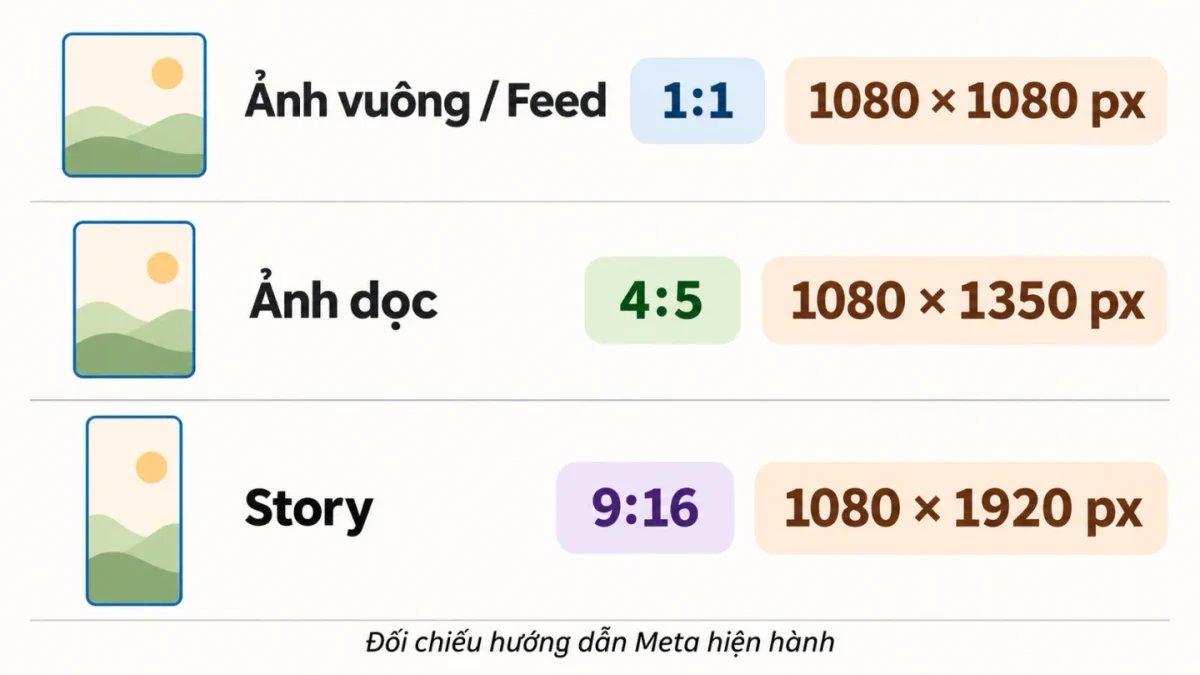
| Vị trí | Định dạng | Tỷ lệ khung hình | Kích thước đề xuất |
|---|---|---|---|
| Bài đăng ảnh đơn | Ảnh đơn | 1:1 | 1080 × 1080 px |
| Bảng tin (Feed) | Quảng cáo hình ảnh | 4:5 | 1080 × 1350 px |
| Tin (Story) | Quảng cáo hình ảnh hoặc video | 9:16 | 1080 × 1920 px |
Kích thước thực tế có thể thay đổi theo vị trí và định dạng, nên hãy kiểm tra hướng dẫn Meta hiện hành, vùng an toàn và bản xem trước trước khi xuất tệp. Hướng dẫn Social media image sizes for all networks tổng hợp kích thước theo mạng xã hội và nhóm ảnh, hữu ích để tham khảo cách phân loại. Khi đăng lên Fanpage, hãy chọn thông số theo vị trí ảnh sẽ hiển thị. Để đo lường hiệu quả chiến dịch quảng cáo Facebook, cần thiết lập theo dõi riêng. Lựa chọn tỷ lệ theo mục tiêu quảng cáo và định dạng tệp là phần cần cân nhắc riêng, không thay thế bước tra thông số theo vị trí trong bảng.
Kích thước ảnh bài đăng Facebook theo dạng
Khi tra kích thước ảnh bài đăng Facebook, trước tiên chọn đúng dạng: ảnh đơn hay bài đăng có nhiều ảnh. Với bài nhiều ảnh, đọc kỹ ghi chú về ảnh đầu tiên và các ảnh tiếp theo nếu bảng phân biệt thông số; không áp dụng một dòng cho cả bộ ảnh.
Trong bảng, đối chiếu chiều rộng và chiều cao theo pixel, rồi kiểm tra tỷ lệ khung hình. Chẳng hạn, ảnh 1080 × 1080 px có tỷ lệ vuông. Dùng đủ ba thông tin để chọn kích thước phù hợp với bố cục dự kiến.
Sau khi đăng, xem ảnh trực tiếp trên Fanpage bằng điện thoại và máy tính. Kiểm tra chủ thể, chữ và các mép ảnh có bị cắt hoặc hiển thị lệch không; nếu cần, chỉnh tệp rồi đăng lại.
Ảnh Facebook Feed và Story khác tỷ lệ ra sao
Kích thước ảnh Facebook Feed và Story khác nhau chủ yếu ở hướng khung: Feed thường dùng ảnh vuông 1:1 hoặc dọc 4:5, còn Story ưu tiên khung dọc toàn màn hình 9:16. Chẳng hạn, ảnh 1080 × 1080 px phù hợp khung vuông, trong khi 1080 × 1920 px là mốc thường dùng cho Story.
Đưa nguyên ảnh vuông lên Story có thể để lại khoảng trống; phóng ảnh dọc để lấp khung lại dễ cắt mất chi tiết. Chữ, logo hoặc sản phẩm đặt sát mép cũng có nguy cơ bị che bởi giao diện hiển thị. Vì vậy, nếu một file không thể giữ bố cục rõ ở cả hai tỷ lệ, hãy chuẩn bị bản riêng cho Feed và Story.
Với chiến dịch chạy nhiều vị trí, lưu từng biến thể theo tên vị trí để tránh tải nhầm. Sau khi phân phối, có thể dùng dữ liệu để đo lường hiệu quả chiến dịch quảng cáo Facebook và xác định biến thể nào cần điều chỉnh.
Chọn tỷ lệ ảnh quảng cáo Facebook theo vị trí
Hãy chọn tỷ lệ khung hình quảng cáo Facebook theo vị trí phân phối dự kiến và cách nội dung cần xuất hiện trong khung hình.
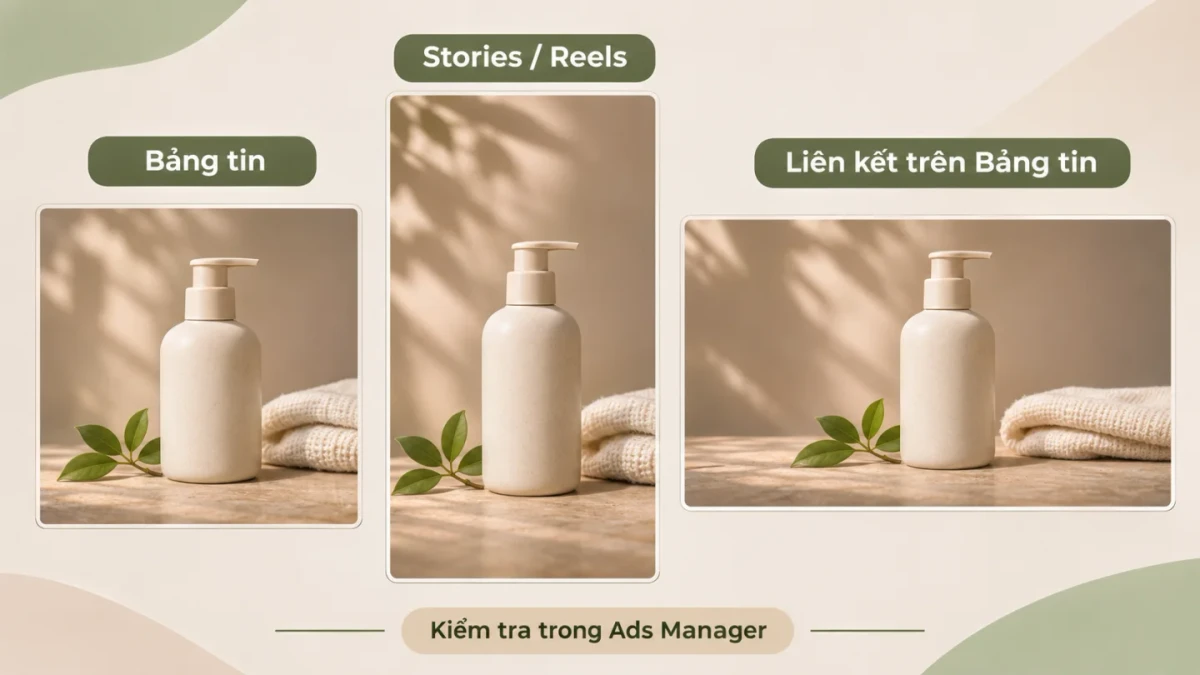
Một thiết kế phù hợp với Feed có thể không truyền tải trọn vẹn thông điệp khi chuyển sang Story hoặc Reels. Nếu chiến dịch chạy ở nhiều vị trí có bố cục khác nhau, hãy cân nhắc tạo biến thể ảnh; trước khi chốt, kiểm tra yêu cầu đang hiển thị trong Ads Manager.
Tỷ lệ khung hình quảng cáo Facebook phổ biến
Chọn tỷ lệ theo vị trí hiển thị: ảnh vuông 1:1 hoặc dọc 4:5 thường phù hợp với Bảng tin; ảnh dọc 9:16 dành cho khung toàn màn hình của Stories và Reels; ảnh ngang 1,91:1 dùng trong một số quảng cáo liên kết ở Bảng tin. Định dạng hỗ trợ có thể thay đổi theo vị trí, nên tra Hướng dẫn quảng cáo của Meta trước khi thiết kế.
Tỷ lệ khung hình thể hiện tương quan chiều rộng và chiều cao; kích thước pixel cho biết số điểm ảnh, chẳng hạn 1080 × 1080. Hai ảnh cùng tỷ lệ vẫn có thể có kích thước pixel khác nhau: ảnh 1:1 cũng có thể là 1200 × 1200. Vì vậy, hãy chọn tỷ lệ theo khung hiển thị, rồi kiểm tra yêu cầu pixel tương ứng của định dạng quảng cáo.
Khi nào nên dùng ảnh vuông, dọc hoặc ngang
Chọn ảnh vuông khi chủ thể nằm gọn ở trung tâm, chẳng hạn sản phẩm chụp riêng hoặc hình minh họa ít chi tiết ở rìa. Ảnh dọc hợp với người mẫu, món ăn hoặc sản phẩm cần thể hiện chiều cao; ảnh ngang thuận lợi khi cần kể một khung cảnh rộng, đặt nhiều sản phẩm cạnh nhau hoặc giữ bối cảnh cửa hàng.
Khi ảnh được tự điều chỉnh để vừa vị trí, phần rìa có thể bị cắt hoặc bố cục thay đổi. Hãy đặt sản phẩm, gương mặt và thông điệp chính ở vùng trung tâm, chừa khoảng thở quanh chữ và tránh để nội dung thiết yếu sát mép. Nếu một chiến dịch phân phối trên nhiều khung hình, tạo biến thể riêng cho từng hướng ảnh giúp giữ chủ thể và thông điệp dễ nhìn hơn.
Chuẩn bị file ảnh sắc nét, đúng định dạng đăng
Trước khi đăng hoặc đưa ảnh vào quảng cáo, hãy kiểm tra định dạng tệp, độ phân giải, dung lượng và vùng an toàn. Các yếu tố này quyết định ảnh có tải lên được, giữ được độ rõ sau khi xử lý và hiển thị đủ nội dung trên giao diện thực tế hay không.
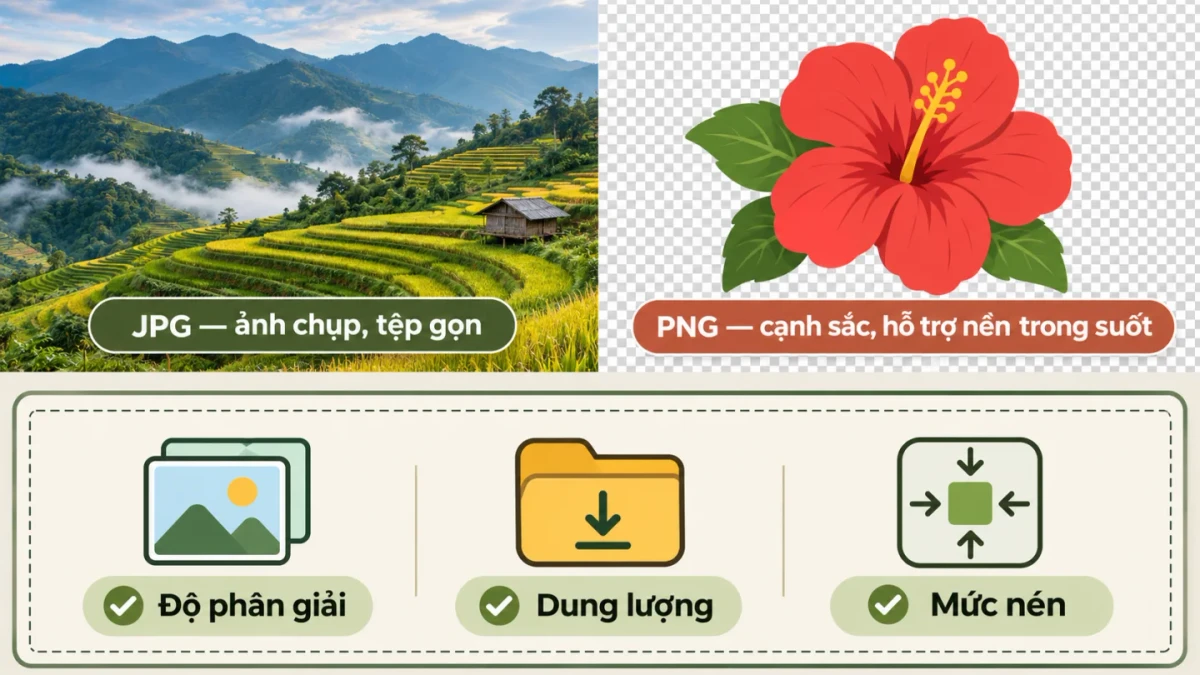
Đối chiếu định dạng và giới hạn tải tệp trong giao diện đăng bài hoặc Trình quản lý quảng cáo tại thời điểm tải lên, vì yêu cầu có thể khác theo công cụ và vị trí hiển thị. Sau khi xuất, xem bản xem trước để phát hiện lỗi trước khi xuất bản.
Chọn JPG hay PNG theo nội dung hình ảnh
Với ảnh chụp, JPG thường phù hợp khi cần tệp gọn; nén mạnh có thể làm mềm chi tiết hoặc tạo viền nhiễu. Với đồ họa, chữ và vùng màu phẳng, PNG thường giữ cạnh sắc hơn và hỗ trợ nền trong suốt, nhưng dung lượng có thể lớn hơn. Hãy chọn định dạng ảnh Facebook JPG PNG theo nội dung hình và nhu cầu xuất file, không mặc định định dạng nào luôn cho chất lượng tốt hơn.
Khi xuất JPG, cân bằng mức nén với dung lượng: nén quá mức dễ làm chữ nhòe, còn tệp lớn mất thời gian tải lên. Sau khi đăng, mở ảnh trên điện thoại và máy tính, phóng to chữ, kiểm tra màu, viền và nền trong suốt để phát hiện sai khác hiển thị. Nếu ảnh chưa đạt, xuất lại từ tệp gốc với mức nén nhẹ hơn rồi kiểm tra lần nữa.
Độ phân giải và vùng an toàn cần kiểm tra
Trước khi xuất ảnh, hãy đối chiếu kích thước pixel với yêu cầu của từng vị trí đăng hoặc quảng cáo. Xem bản xem trước để phát hiện ảnh bị co, cắt hoặc giảm nét. Tệp đủ lớn vẫn có thể mờ nếu bị phóng quá mức.
Đặt chữ, logo và chủ thể chính trong vùng an toàn ảnh Quảng cáo, tránh sát mép hoặc nơi giao diện có thể che khuất. Xem ảnh ở kích thước thu nhỏ như trên điện thoại: nếu chữ khó đọc hoặc chi tiết bị mất, hãy chỉnh bố cục trước khi xuất. Rà soát độ phân giải ảnh Facebook theo từng vị trí để nội dung quan trọng luôn rõ nét.
Quy trình kiểm tra ảnh trước khi chạy quảng cáo
Để kiểm tra ảnh quảng cáo Facebook trước khi phân phối, hãy lần lượt chọn vị trí quảng cáo, đối chiếu tỷ lệ và kích thước tệp với thông số hiện hành, rồi tải ảnh lên Ads Manager để xem bản xem trước.
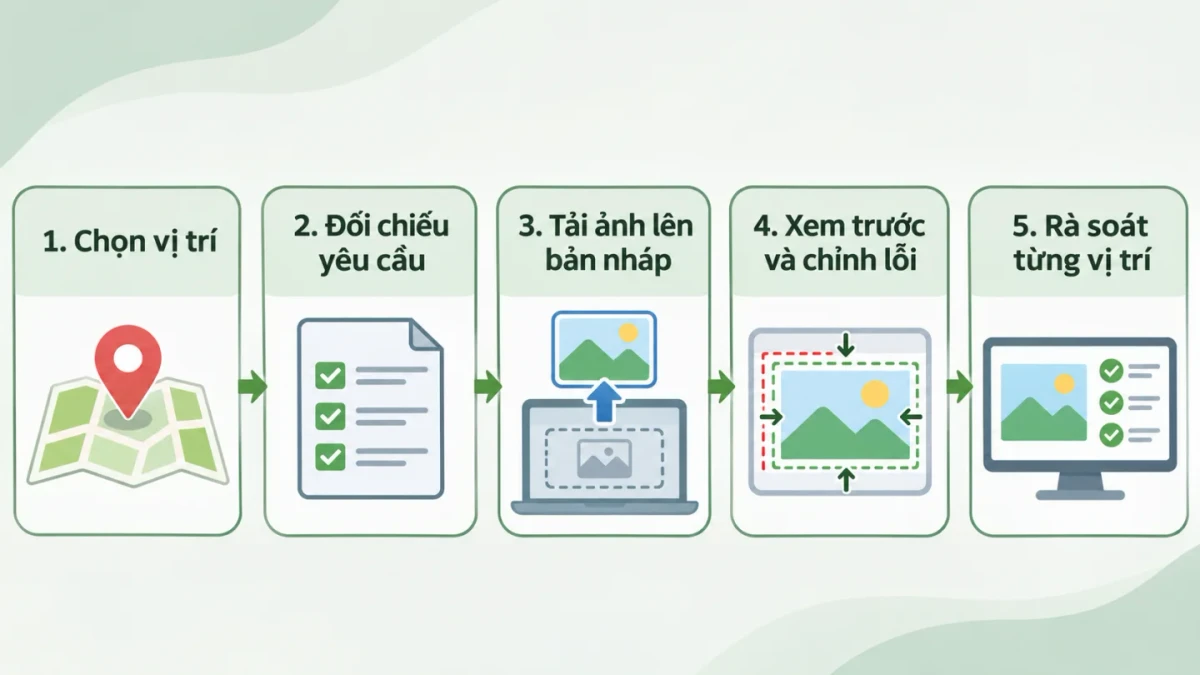
Tiếp đó, sửa vùng bị cắt, nội dung bị che hoặc chữ khó đọc, sau cùng rà soát lại từng vị trí đã chọn trước khi xuất bản.
Bước 1–3: Chọn vị trí và xuất bản nháp
Trong Trình quản lý quảng cáo, chọn mục tiêu chiến dịch rồi mở phần thiết lập quảng cáo. Xác định các vị trí Quảng cáo Facebook dự kiến dùng, chẳng hạn Bảng tin, Tin hoặc Reels. Việc chọn vị trí trước giúp bạn biết ảnh cần chuẩn bị sẽ hiển thị trong khung nào.
Tiếp theo, tra yêu cầu ảnh theo từng vị trí trong hướng dẫn hiện hành của Meta. Đối chiếu kích thước ảnh Quảng cáo Facebook, tỷ lệ khung hình và định dạng tệp. Nếu chọn nhiều vị trí, hãy kiểm tra yêu cầu riêng của từng nơi trước khi quyết định dùng chung một ảnh hay chuẩn bị các phiên bản phù hợp.
Cuối cùng, tải tệp đã chọn lên phần quảng cáo và lưu ở trạng thái bản nháp. Cách làm này giữ cấu hình cùng ảnh trong một phiên bản có thể kiểm tra, đồng thời chưa đưa chiến dịch vào phân phối. Hãy đặt tên tệp dễ nhận biết để thuận tiện đối chiếu khi mở bản xem trước.
Bước 4–5: Xem trước và chỉnh lỗi hiển thị
Dùng bản xem trước quảng cáo Facebook để kiểm tra cách ảnh thực sự nằm trong khung của từng vị trí. Đừng chỉ xem một mẫu đại diện, vì lỗi ảnh bị cắt trên Facebook có thể chỉ xuất hiện ở một định dạng cụ thể.
- Bước 4 - Kiểm tra từng vị trí: Mở lần lượt các bản xem trước đã chọn. Quan sát mép ảnh, chủ thể chính, logo, dòng chữ và nút kêu gọi hành động; lưu ý phần giao diện có thể che một phần hình hoặc chữ nhỏ khó đọc trên màn hình điện thoại.
- Bước 5 - Sửa và xác nhận: Nếu chủ thể, chữ hoặc logo bị cắt, chỉnh bố cục tệp hoặc chọn biến thể ảnh khác. Tải ảnh đã sửa lên rồi xem lại tất cả vị trí, kể cả những vị trí không gặp lỗi trước đó. Chỉ xuất bản khi nội dung quan trọng còn rõ và nằm trọn trong vùng hiển thị.
Khắc phục ảnh bị cắt hoặc hiển thị kém
Ảnh Facebook bị cắt hoặc hiển thị ảnh quảng cáo Facebook kém thường do sai tỷ lệ, bố cục đặt sát mép, file bị nén hoặc dùng nhầm biến thể cho vị trí đăng. Hãy xác định nguyên nhân trước: chỉnh lại bố cục, xuất file mới hoặc thay ảnh phù hợp với vị trí cụ thể.
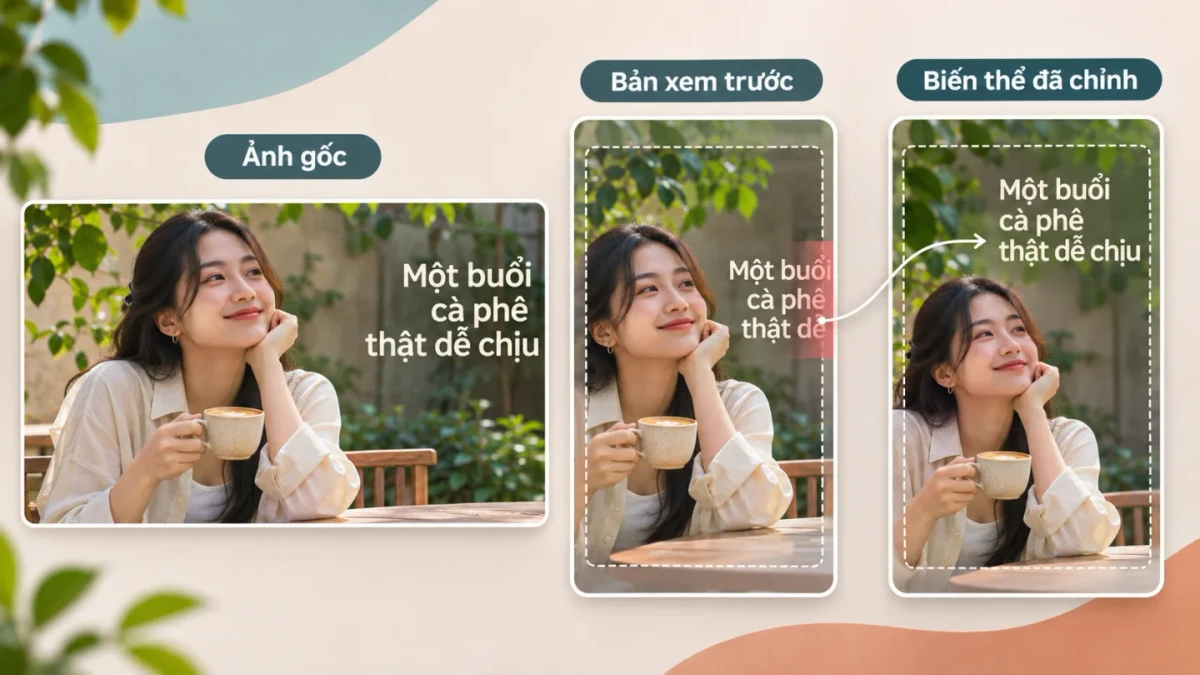
Sau mỗi lần sửa, xem lại bản xem trước ở vị trí cần chạy để xác nhận chủ thể và thông điệp vẫn rõ.
Chẩn đoán lỗi cắt ảnh trên từng thiết bị
Đặt ảnh gốc cạnh bản xem trước của từng vị trí quảng cáo để xác định phần nào bị mất và lỗi xuất hiện ở đâu. Nếu ảnh chỉ bị cắt trong một vị trí, có thể khung hiển thị tại vị trí đó không phù hợp với bố cục gốc; chưa nên kết luận thiết bị gây ra lỗi khi chưa đối chiếu hai bản.
Trước khi đổi tỷ lệ, kiểm tra chủ thể và chữ có nằm sát mép ảnh không. Chẳng hạn, nếu dòng ưu đãi ở sát cạnh bị khuất trong bản xem trước Story nhưng vẫn hiện đủ ở Feed, hãy ghi nhận riêng vị trí Story và điều chỉnh bố cục cho khung đó.
Ghi lại vị trí phát sinh lỗi cùng phần nội dung bị cắt để chọn cách sửa đúng, thay vì phóng to hoặc thu nhỏ toàn bộ ảnh theo cảm tính.
Tạo biến thể ảnh cho Feed, Story, Reels
Khi quảng cáo xuất hiện ở nhiều vị trí, hãy tạo biến thể ảnh Quảng cáo riêng cho từng định dạng. Tách tệp theo tỷ lệ và bố cục đã chọn: ảnh Facebook Feed cần dễ nhìn trong dòng tin, còn ảnh cho Story và Reels nên được thiết kế theo khung dọc. Như vậy, chủ thể và nội dung quan trọng ít bị cắt khi hiển thị.
Dù điều chỉnh cách trình bày, hãy giữ thông điệp, màu sắc và nhận diện thương hiệu nhất quán. Đặt sản phẩm và chữ ở vùng dễ thấy, rồi xem trước từng bản để phát hiện chi tiết bị che khuất.
Trước khi xuất, đối chiếu yêu cầu hình ảnh hiện hành cho Feed, Story và Reels. Xác minh tỷ lệ, kích thước, định dạng và vùng hiển thị theo các vị trí đã chọn; chỉ nêu thông số cụ thể sau khi kiểm tra hướng dẫn mới nhất của nền tảng.
Câu hỏi thường gặp (FAQ)
1. Kích thước ảnh Facebook có thay đổi theo vị trí không?
Có. Feed, Story và Reels có tỷ lệ khung hình, vùng hiển thị và cách cắt khác nhau. Một ảnh phù hợp ở Feed có thể mất chi tiết khi lên Story. Trước khi xuất tệp, hãy đối chiếu thông số hiện hành trong hướng dẫn quảng cáo của Meta, sau đó xem trước ảnh ở từng vị trí trong Trình quản lý quảng cáo.
2. Nên dùng JPG hay PNG cho ảnh quảng cáo?
Với ảnh chụp hoặc nền chuyển sắc, JPG thường phù hợp vì dung lượng nhẹ. Chọn PNG cho logo, chữ nhỏ, nét đồ họa hoặc nền trong suốt cần giữ sắc cạnh. Không định dạng nào bảo đảm ảnh luôn nét sau khi tải lên; hãy kiểm tra bản xem trước và dùng tệp đáp ứng thông số Meta đang công bố.
3. Có nên dùng một ảnh cho Feed và Story?
Có thể dùng chung nếu bố cục vẫn rõ khi đổi tỷ lệ, nhưng nên chuẩn bị bản riêng cho mỗi vị trí. Khung dọc toàn màn hình có thể cắt ảnh Feed hoặc che chữ, sản phẩm. Giữ chủ thể và thông điệp trong vùng an toàn, rồi xem trước cả hai vị trí. Nếu nội dung bị khuất, hãy chỉnh ảnh trước khi chạy quảng cáo.
Tổng kết & Lời khuyên hành động
Chọn ảnh hiệu quả bắt đầu từ nơi ảnh sẽ xuất hiện. Hãy xác định vị trí đăng hoặc phân phối trước, sau đó chọn tỷ lệ khung hình và kích thước tệp phù hợp. Vì vậy, kích thước ảnh bài đăng Facebook và kích thước ảnh Quảng cáo Facebook cần được đối chiếu theo từng định dạng, thay vì áp dụng một mẫu ảnh cho mọi vị trí.
- Lưu bảng thông số nội bộ với vị trí hiển thị, tỷ lệ, yêu cầu tệp, ngày kiểm tra và nguồn đối chiếu để đội ngũ biết khi nào cần xác minh, cập nhật.
- So sánh ảnh với hàng hóa thực tế, chú ý màu sắc, chi tiết và phần nội dung có thể bị che. Nếu kết quả thử nghiệm ổn định, hãy mở rộng quy trình sang các chiến dịch tương tự.
Hãy thử quy trình trên một chiến dịch sắp chạy, ghi lại lỗi hiển thị và điều chỉnh ảnh khi cần. Trước khi chạy quảng cáo, rà soát bản xem trước trên từng vị trí để kiểm tra ảnh có bị cắt không, chữ có dễ đọc không và sản phẩm có được thể hiện đúng thực tế không. Việc kiểm tra này giúp phát hiện vấn đề trước khi ngân sách được phân phối, đồng thời tạo cơ sở rõ ràng để đội ngũ cập nhật mẫu ảnh và thông số cho lần triển khai tiếp theo.
Bài viết liên quan
Xem tất cả Hướng dẫn
Lập bảng dự toán ngân sách sự kiện tránh phát sinh chi phí
Lập bảng dự toán sự kiện với hạng mục, báo giá, phê duyệt và chi phí thực tế; tính khoản dự phòng, theo dõi chênh lệch để hạn chế phát sinh.
 Hướng dẫn
8 lỗi cài đặt GA4 và GTM khiến số liệu lệch hoàn toàn
Tìm hiểu 8 lỗi cài đặt GA4 và GTM thường khiến lượt truy cập, sự kiện hoặc chuyển đổi lệch số liệu. Nhận biết dấu hiệu, kiểm tra bằng GTM Preview và xác nhận trong GA4 DebugView.
 Hướng dẫn
E-commerce Tracking trên GA4: Đo lường giỏ hàng và doanh thu
Tìm hiểu cách thiết kế sự kiện thương mại điện tử trên GA4, kiểm tra giỏ hàng và mã purchase, rồi đối chiếu doanh thu với đơn hàng để phát hiện sai lệch.