Looker Studio là gì? Cách tạo Dashboard báo cáo tự động

Tìm hiểu Looker Studio là gì, cách kết nối nguồn dữ liệu, chọn biểu đồ và bộ lọc, rồi chia sẻ dashboard an toàn để theo dõi chỉ số và cập nhật báo cáo định kỳ.
Điểm nổi bật
8 mục
Điểm nổi bật
8 mục Chương trình dành cho doanh nghiệpKhông cần biết lập trìnhXây dựng đội ngũ AI Agent cho doanh nghiệpTừ lựa chọn use case đến thiết kế quy trình, quản trị rủi ro và đo hiệu quả vận hành.Khám phá chương trìnhHọc thực chiến cùng DATMarketing
Looker Studio là gì? Đây là công cụ của Google giúp kết nối dữ liệu từ nhiều nguồn, trình bày chỉ số trong dashboard (bảng điều khiển) tương tác và giảm việc ghép báo cáo thủ công; nhờ đó, đội Marketing hoặc chủ doanh nghiệp có thể theo dõi hiệu quả trên cùng một giao diện để đưa ra quyết định kịp thời. Thay vì mở từng bảng riêng, bạn có thể tổng hợp dữ liệu cần thiết vào báo cáo trực quan.
Bài viết hướng dẫn bạn đi từ kết nối nguồn dữ liệu, kiểm tra trường thông tin đến tạo biểu đồ và bộ lọc phù hợp với câu hỏi kinh doanh. Bạn cũng sẽ biết cách chia sẻ báo cáo và kiểm tra quyền truy cập trước khi gửi cho đội nhóm. Sau khi làm theo, bạn có thể tự xây dựng một dashboard báo cáo tự động, dễ đọc và thuận tiện theo dõi định kỳ.
Looker Studio là gì và phù hợp với nhóm nào
Looker Studio là công cụ tạo báo cáo trực quan từ dữ liệu được kết nối, giúp người dùng theo dõi chỉ số qua biểu đồ, bảng và bộ lọc. Báo cáo có thể tổng hợp dữ liệu để làm rõ xu hướng hoặc so sánh kết quả, còn bảng tính thường phục vụ nhập liệu và tính toán. Công cụ phù hợp với chủ doanh nghiệp, trưởng phòng Marketing và chuyên viên phân tích cần góc nhìn dữ liệu dễ theo dõi.

Phạm vi và tính năng được mô tả trong tài liệu Looker Studio của Google. Nhu cầu cụ thể sẽ khác nhau tùy vai trò và câu hỏi cần trả lời.
Dashboard trực quan khác bảng tính ở điểm nào
Bảng tính phù hợp để nhập dữ liệu, kiểm tra từng dòng và thực hiện phép tính tùy chỉnh. Ngược lại, dashboard báo cáo trình bày các chỉ số đã tổng hợp bằng biểu đồ, bảng và bộ lọc, giúp người xem nhận ra biến động mà không phải rà từng ô. Chẳng hạn, trưởng phòng có thể lọc theo kênh để hỏi chiến dịch nào mang lại nhiều phiên truy cập hơn trong tuần.
Với GA4, báo cáo phễu giúp xem các bước người dùng đi qua, còn Engagement Rate và Bounce Rate hỗ trợ đánh giá mức độ tương tác; có thể tham khảo cách đọc báo cáo phễu trong GA4 và các chỉ số tương tác quan trọng trong GA4. Dashboard có thể cập nhật theo dữ liệu nguồn, nhưng độ chính xác vẫn phụ thuộc vào nguồn và cấu hình kết nối.
Nhóm nào nên bắt đầu với Looker Studio
Chủ doanh nghiệp vừa và nhỏ có thể dùng báo cáo trực quan để theo dõi doanh thu, khách hàng tiềm năng hoặc chi phí quảng cáo trên một màn hình, từ đó nhận biết chỉ số nào cần xem xét trong vận hành. Trưởng phòng Marketing có thể so sánh kết quả giữa các kênh và chiến dịch để xác định nơi cần phân tích thêm.
Chuyên viên phân tích và nhân sự chạy quảng cáo thường cần đi sâu theo khoảng thời gian, chiến dịch hoặc nguồn truy cập. Bộ lọc giúp thu hẹp dữ liệu để trả lời câu hỏi cụ thể; chẳng hạn, việc lọc traffic nội bộ và referral rác trên GA4 có thể hỗ trợ kiểm tra chất lượng lượt truy cập trước khi đưa số liệu vào báo cáo. Công cụ hữu ích khi các vai trò này cần cùng theo dõi một bộ chỉ số.
Cách kết nối dữ liệu trong Looker Studio
Để kết nối dữ liệu trong Looker Studio, hãy chọn nguồn phù hợp như bảng tính hoặc nền tảng quảng cáo, xác minh nguồn đó còn hỗ trợ kết nối, rồi cấp quyền cho đúng tài khoản. Sau khi thêm nguồn, kiểm tra tên trường, kiểu dữ liệu và đơn vị trước khi dùng số liệu tổng hợp.
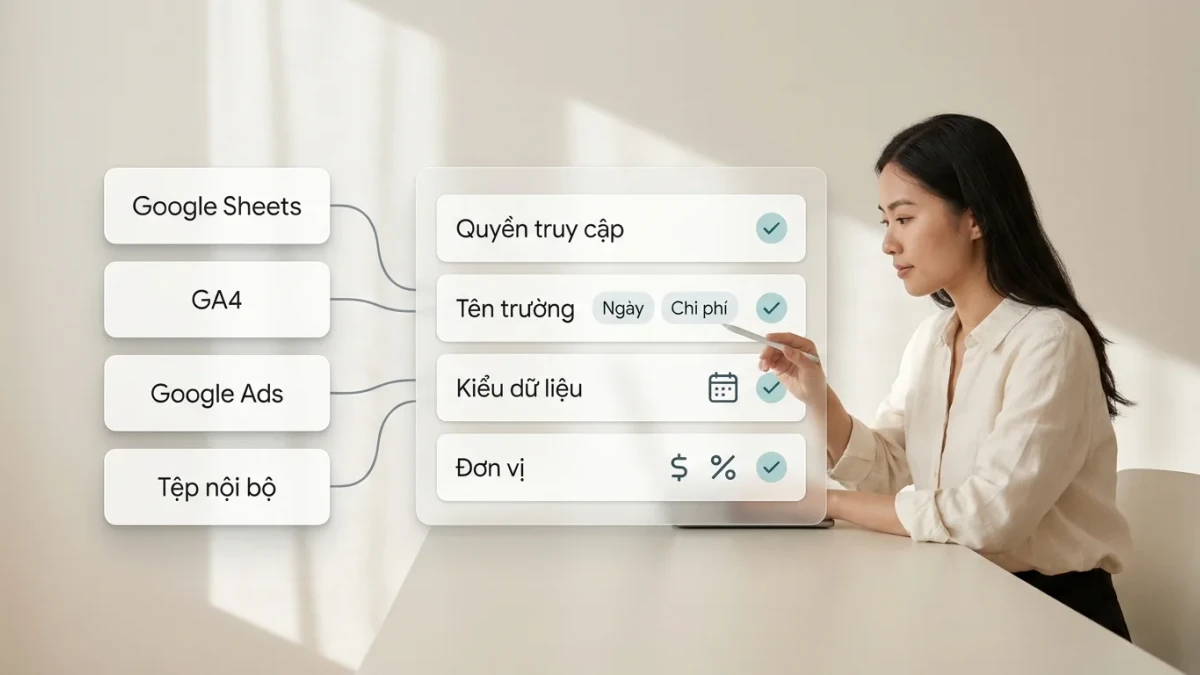
Chuẩn bị tài khoản, phạm vi dữ liệu và người phụ trách quyền truy cập từ đầu giúp phát hiện sớm lỗi thiếu dữ liệu hoặc sai lệch khi đối chiếu.
Chuẩn bị nguồn và quyền truy cập dữ liệu
Trước khi kết nối, liệt kê nguồn dữ liệu báo cáo cần dùng: Google Sheets, Google Analytics 4 (GA4), Google Ads hoặc tệp nội bộ. Ghi mục đích từng nguồn và người cấp quyền. Dùng tài khoản công việc, chỉ cấp quyền đọc cần thiết, rồi xác nhận truy cập được trước khi kết nối.
Kiểm tra tiêu đề cột rõ nghĩa, thống nhất định dạng ngày, múi giờ và đơn vị như đồng hoặc phần trăm. Chốt khoảng thời gian theo dõi và phạm vi tài khoản, thuộc tính hoặc chiến dịch cần đưa vào báo cáo. Lưu tên nguồn, người cấp quyền và ngày kiểm tra để đối chiếu khi dữ liệu thay đổi. Những thông tin này giúp xử lý nhanh khi kết quả bị thiếu.
Kiểm tra trường dữ liệu trước khi dựng báo cáo
Sau khi kết nối, đối chiếu tên trường hiển thị với tiêu đề và nội dung thực tế trong nguồn. Chẳng hạn, trường "Ngày" cần chứa ngày ghi nhận giao dịch hoặc lượt quảng cáo, còn “Chi phí” phải khớp cột chi tiêu, không phải ngân sách dự kiến. Tên gần giống nhau có thể dẫn đến chọn nhầm dữ liệu.
Kiểm tra kiểu dữ liệu của từng trường trước khi sử dụng: ngày phải được nhận diện là ngày, tên chiến dịch là văn bản, còn lượt nhấp hoặc chi phí là số. Nếu số đang được nhập dưới dạng văn bản, hoặc dấu phân cách thập phân không nhất quán, phép tổng hợp có thể không phản ánh đúng dữ liệu.
Thử lọc một khoảng thời gian ngắn đã biết, rồi đối chiếu vài giá trị với nguồn gốc. Tìm ngày bị thiếu, số liệu bằng 0 bất thường và sai đơn vị, chẳng hạn chi phí hiển thị theo đồng thay vì nghìn đồng. Sửa ở nguồn hoặc cấu hình trường trước khi tiếp tục.
5 bước tạo dashboard báo cáo tự động từ đầu
Để tạo dashboard báo cáo tự động, hãy đi từ câu hỏi kinh doanh và người xem đến nguồn dữ liệu, cấu trúc báo cáo, bộ lọc, rồi kiểm tra số liệu và quyền chia sẻ. Trình tự này giúp nhóm thống nhất mục đích trước khi thao tác, đồng thời phát hiện sai lệch trước khi báo cáo được sử dụng.
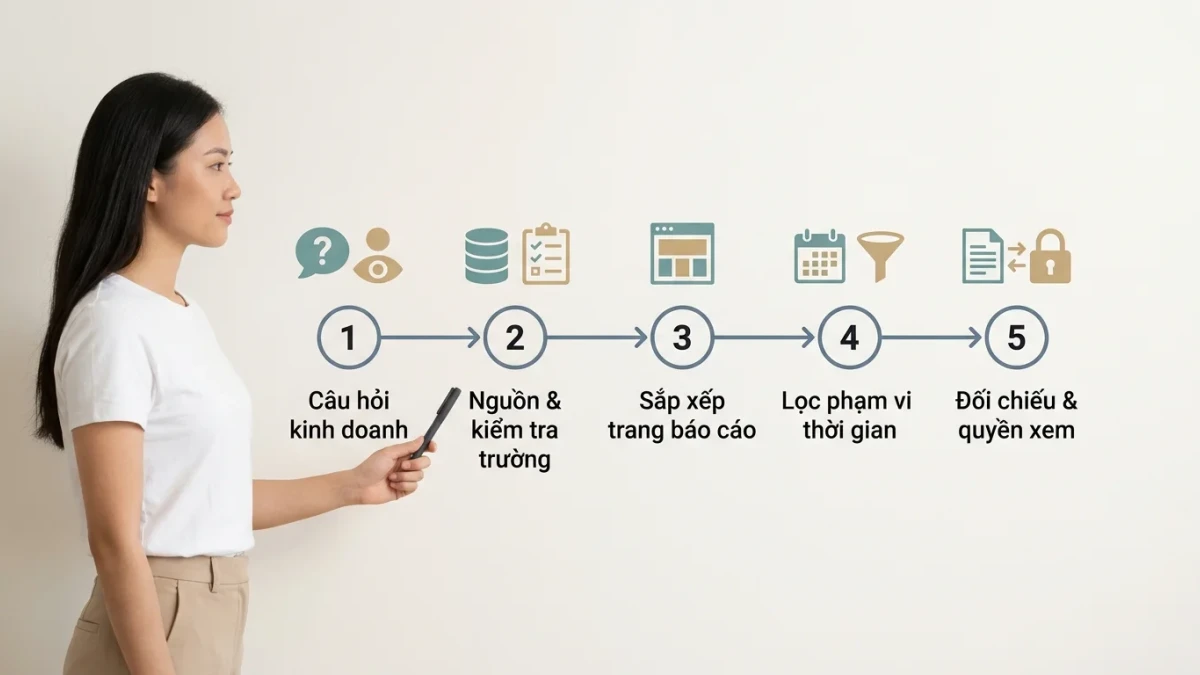
Các lựa chọn biểu đồ và chỉ số nên bám theo câu hỏi cần trả lời; phần này tập trung vào thứ tự dựng báo cáo.
Thiết lập dashboard theo quy trình 5 bước
Thực hiện lần lượt các bước sau trong Looker Studio; sau mỗi bước, kiểm tra cấu hình trước khi chuyển sang bước tiếp theo.
- Bước 1 - Xác định câu hỏi: Ghi rõ báo cáo cần trả lời điều gì và ai sẽ xem để định hướng nội dung.
- Bước 2 - Thêm dữ liệu: Chọn nguồn phù hợp, kết nối vào báo cáo và rà soát tên, kiểu, phạm vi của các trường.
- Bước 3 - Tạo trang: Đặt tiêu đề mô tả, rồi sắp xếp thành phần theo thứ tự ưu tiên của người xem.
- Bước 4 - Thêm bộ lọc: Cấu hình phạm vi thời gian hoặc tiêu chí phân tích cần thiết cho báo cáo.
- Bước 5 - Kiểm tra trước khi chia sẻ: Đối chiếu một vài giá trị với nguồn dữ liệu và xác nhận quyền truy cập.
Thêm biểu đồ và bộ lọc theo câu hỏi kinh doanh
Chọn cách hiển thị theo loại câu hỏi. Bảng phù hợp khi người xem cần tra cứu từng dòng hoặc so sánh các mục cụ thể; biểu đồ xu hướng giúp nhận ra thay đổi theo thời gian. Chẳng hạn, dùng bảng để rà soát kết quả theo chiến dịch, còn biểu đồ đường để theo dõi biến động qua các tuần.
Thêm bộ lọc dữ liệu khi người xem cần thu hẹp phạm vi phân tích. Bộ lọc ngày giúp chọn giai đoạn; bộ lọc kênh hoặc chiến dịch chỉ nên xuất hiện khi báo cáo thực sự cần phân tách theo các tiêu chí đó.
Đặt nhãn dễ hiểu và ghi rõ đơn vị đo trên biểu đồ, chẳng hạn phần trăm hay số lượt. Nhờ vậy, người xem biết giá trị đang biểu thị điều gì mà không phải đoán từ tiêu đề hoặc hỏi người tạo báo cáo.
Chọn biểu đồ, chỉ số và bộ lọc dễ đọc
Hãy bắt đầu từ câu hỏi báo cáo cần trả lời, rồi chọn chỉ số dashboard, biểu đồ và bộ lọc báo cáo tương ứng. Chỉ số tổng hợp như số lượt truy cập cho biết kết quả là bao nhiêu; chiều dữ liệu như kênh hoặc chiến dịch giúp chia nhỏ kết quả.
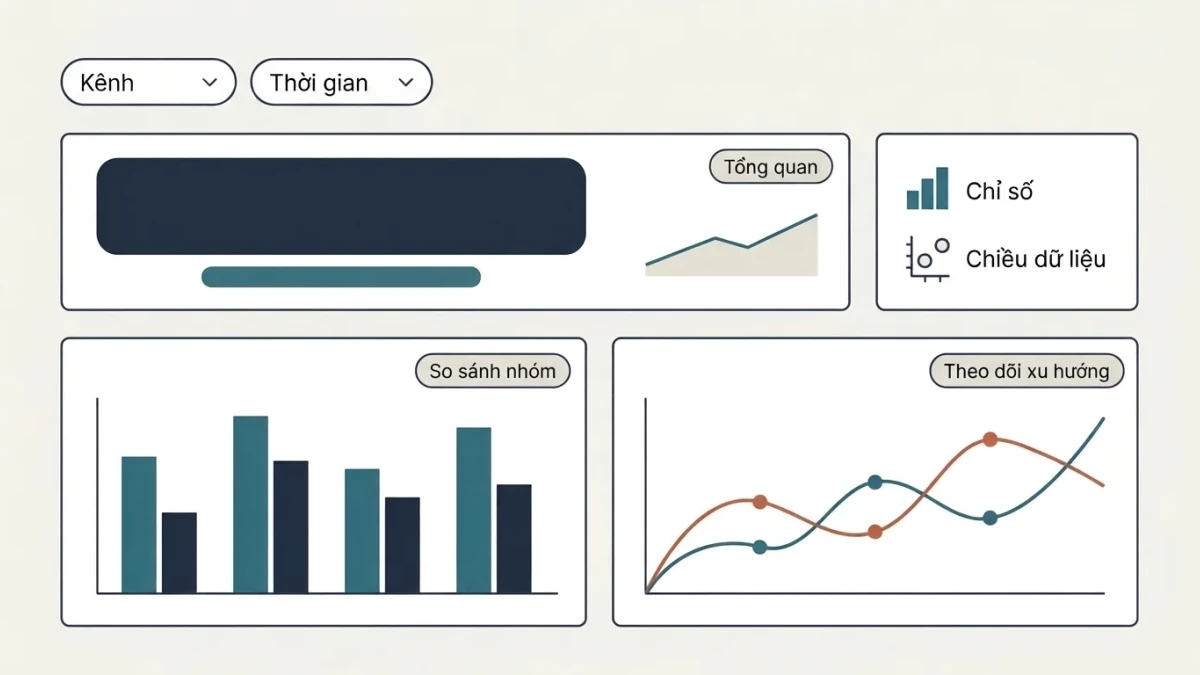
Dùng thẻ số cho tổng quan, biểu đồ so sánh các nhóm và biểu đồ đường để xem diễn biến theo thời gian. Giới hạn thành phần trên mỗi trang để thông tin chính dễ nhận ra.
Chọn chỉ số theo mục tiêu Marketing từng kênh
Chọn chỉ số Marketing theo mục tiêu trước khi so sánh kênh. Với chiến dịch nhận biết, có thể theo dõi lượt hiển thị và phạm vi tiếp cận; nếu mục tiêu là kéo người dùng về trang đích, xem lượt truy cập và tỷ lệ nhấp; với chuyển đổi, theo dõi số chuyển đổi và chi phí trên mỗi chuyển đổi nếu nguồn dữ liệu ghi nhận được.
Để so sánh công bằng, thống nhất đơn vị và khoảng thời gian, chẳng hạn cùng xem số chuyển đổi trong 30 ngày. Đặt tên chỉ số rõ nghĩa và đối chiếu được với trường trong nguồn, đồng thời ghi chú cách tính nếu có công thức tùy chỉnh. Một chỉ số cao hơn chưa đủ để kết luận kênh hiệu quả hơn nếu mục tiêu, cách ghi nhận hoặc chất lượng dữ liệu khác nhau.
Đọc hiệu quả chiến dịch qua một trang tổng quan
Đặt các chỉ số tổng quan như chi phí, lượt truy cập hoặc chuyển đổi cạnh biểu đồ xu hướng theo ngày hoặc tuần. Cách sắp xếp này giúp người xem thấy quy mô kết quả và thời điểm có biến động, rồi xác định điều gì cần kiểm tra tiếp. Biến động đồng thời giữa hai chỉ số là tín hiệu để tìm hiểu thêm, nhưng tự nó không chứng minh quan hệ nhân quả.
Bên dưới, dùng bảng chi tiết có tên kênh và chiến dịch để tìm nhóm cần xem thêm; chỉ đưa các cột phục vụ quyết định hoặc kiểm tra. Ghi chú ngay trên trang các giới hạn ảnh hưởng đến cách đọc, chẳng hạn dữ liệu chưa cập nhật đến ngày báo cáo hoặc định nghĩa chuyển đổi khác nhau giữa các nguồn. Nhờ vậy, người phụ trách có thể diễn giải kết quả trong đúng phạm vi dữ liệu.
Mẫu dashboard Looker Studio cho Marketing
Một mẫu dashboard Looker Studio nên được chọn theo người xem và quyết định họ cần đưa ra. Lãnh đạo thường cần nắm nhanh tình hình kinh doanh; đội ngũ Marketing cần xem dữ liệu đủ chi tiết để tìm nguyên nhân biến động. Vì vậy, hãy dùng mẫu như khung tham khảo và điều chỉnh theo nhu cầu thực tế.

Báo cáo có thể gồm kết quả kinh doanh, chi phí, lượt chuyển đổi và xu hướng theo thời gian. Trước khi đề xuất bố cục, cần xác minh định nghĩa từng chỉ số và nguồn dữ liệu hiện có để tránh so sánh sai hoặc trình bày thông tin không thể cập nhật.
Thiết kế mẫu dashboard cho chủ doanh nghiệp
Với dashboard kinh doanh, hãy đặt các chỉ số gắn trực tiếp với mục tiêu đã thống nhất ở phần đầu, chẳng hạn doanh thu, số khách hàng tiềm năng hoặc chi phí Marketing. Chỉ đưa vào những chỉ số có định nghĩa rõ ràng và dữ liệu đủ tin cậy; nếu không, người xem có thể hiểu nhầm kết quả.
Bên dưới phần tổng quan, trình bày xu hướng theo các khoảng thời gian có thể so sánh hợp lý, như tuần này với tuần trước nếu chu kỳ hoạt động phù hợp. Thêm bảng chi tiết theo ngày hoặc nhóm sản phẩm để lãnh đạo lần theo biến động, rồi chuyển câu hỏi cụ thể cho người phụ trách phân tích.
Phân tầng dữ liệu cho trưởng nhóm và chuyên viên
Trong dashboard Marketing, tách phần tổng quan chiến dịch khỏi bảng chi tiết theo kênh hoặc chiến dịch. Trưởng nhóm có thể theo dõi diễn biến chung trước, còn chuyên viên cần các trường dữ liệu đủ chi tiết để kiểm tra thay đổi và tìm phạm vi cần phân tích.
Dùng bộ lọc theo khoảng thời gian, kênh và chiến dịch để người phụ trách chuyển giữa các góc nhìn phù hợp. Trước khi chia sẻ báo cáo, thống nhất cách đặt tên chiến dịch và định nghĩa chỉ số giữa các thành viên. Chẳng hạn, nếu các nhóm ghi cùng một chiến dịch theo nhiều kiểu tên, bảng tổng hợp có thể tách dữ liệu thành các dòng riêng.
Tự động cập nhật và chia sẻ báo cáo an toàn
Việc tự động cập nhật dữ liệu trong Looker Studio phụ thuộc vào nguồn kết nối, cấu hình làm mới được hỗ trợ và quyền truy cập; dữ liệu vừa đổi ở nguồn chưa chắc đã xuất hiện ngay trên báo cáo. Hãy kiểm tra trạng thái hoặc thời điểm cập nhật hiển thị, rồi xác nhận đúng người nhận và quyền xem trước khi chia sẻ.
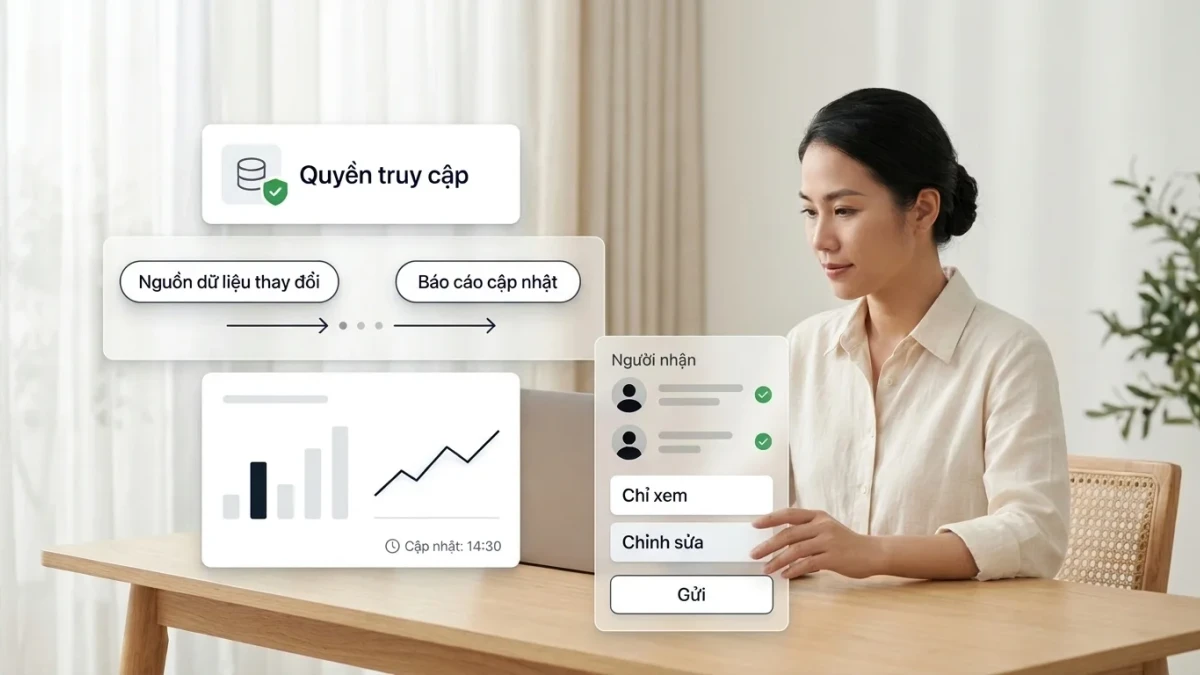
Khi số liệu chưa như mong đợi, cần đối chiếu thời điểm dữ liệu đổi ở nguồn với trạng thái của báo cáo và kiểm tra kết nối, quyền truy cập. Hai mục dưới đây hướng dẫn xác nhận lịch làm mới và rà soát quyền chia sẻ trước khi gửi.
Đặt lịch làm mới và xác nhận thời điểm cập nhật
Khả năng đặt lịch cập nhật dữ liệu phụ thuộc vào loại nguồn và cấu hình kết nối. Hãy kiểm tra tùy chọn làm mới hiện có cho nguồn đang dùng, rồi xem trạng thái hoặc dấu thời điểm cập nhật trong báo cáo; không nên mặc định mọi kết nối đều làm mới theo cùng một lịch.
Nếu số liệu chưa đổi, đối chiếu thời điểm thay đổi ở nguồn với thời điểm được báo cáo cập nhật. Ví dụ, nếu chi phí quảng cáo đã tăng trong nền tảng nguồn nhưng biểu đồ vẫn giữ giá trị cũ, kiểm tra xem báo cáo đã cập nhật sau thay đổi đó chưa. Tiếp theo, rà soát quyền truy cập nguồn và trạng thái kết nối để tìm nguyên nhân trước khi kết luận dữ liệu bị thiếu.
Chia sẻ báo cáo và kiểm tra quyền truy cập
Trước khi chia sẻ báo cáo, xác định rõ người nhận và mức quyền họ cần: chỉ xem để theo dõi số liệu hay có quyền chỉnh sửa để làm việc trên báo cáo. Cấp quyền phù hợp với nhiệm vụ giúp tránh trao quyền chỉnh sửa không cần thiết cho khách hàng hoặc người chỉ cần xem.
Trước khi gửi liên kết, thử mở báo cáo bằng tài khoản hoặc vai trò người xem dự kiến để xác nhận họ truy cập được. Đồng thời rà soát từng nguồn dữ liệu có giới hạn quyền riêng: người xem có thể mở dashboard nhưng vẫn không thấy số liệu nếu tài khoản của họ không được phép truy cập nguồn. Chỉ gửi sau khi đã xác nhận cả quyền xem báo cáo lẫn quyền cần thiết đối với nguồn.
Câu hỏi thường gặp (FAQ)
1. Looker Studio có phù hợp với người mới làm báo cáo không?
Có, nếu bạn đã biết cần theo dõi chỉ số nào và có quyền truy cập dữ liệu. Người mới có thể bắt đầu từ mẫu báo cáo, kết nối một nguồn đơn giản rồi chọn biểu đồ có sẵn. Trước khi chia sẻ, hãy kiểm tra bộ lọc, khoảng thời gian và cách tính chỉ số để người xem không hiểu sai kết quả.
2. Có thể kết nối những nguồn dữ liệu nào?
Các nguồn phổ biến gồm Google Sheets, Google Analytics, Google Ads và BigQuery; một số nguồn khác cần trình kết nối của bên thứ ba. Khả năng kết nối dữ liệu tùy thuộc vào loại nguồn, quyền tài khoản và thiết lập trình kết nối. Với bảng tính, hãy đặt tiêu đề cột rõ ràng và cấp quyền phù hợp cho tài khoản sử dụng.
3. Vì sao dữ liệu trong báo cáo chưa cập nhật?
Dữ liệu có thể chưa mới do lịch làm mới của nguồn, bộ nhớ đệm, quyền truy cập hết hạn hoặc dữ liệu đầu vào chưa được cập nhật. Hãy kiểm tra thời điểm làm mới và trạng thái đăng nhập của nguồn. Nếu số liệu vẫn cũ, làm mới báo cáo rồi xác nhận khoảng ngày và bộ lọc đang áp dụng có đúng không.
Tổng kết & Lời khuyên hành động
Dashboard báo cáo tự động chỉ hữu ích khi hỗ trợ một quyết định cụ thể cho đúng nhóm người dùng. Trước khi dựng biểu đồ, hãy xác định mục tiêu theo dõi, người xem và câu hỏi họ cần trả lời. Cách xác định này giúp tránh đưa vào báo cáo những chỉ số đẹp mắt nhưng không phục vụ công việc.
Bắt đầu với một nguồn dữ liệu. Kiểm tra tên trường, kiểu dữ liệu, khoảng thời gian và đối chiếu các chỉ số với nguồn ban đầu. Sau đó, giữ bố cục gọn, nêu rõ thời điểm cập nhật và kiểm tra quyền xem báo cáo. Những bước này giúp phát hiện sai lệch trước khi người xem dựa vào số liệu để hành động.
- Chọn phạm vi: một mục tiêu theo dõi và một nhóm người dùng cụ thể.
- Kiểm tra dữ liệu: kết nối một nguồn, rà soát trường và xác nhận số liệu.
- Mở rộng có căn cứ: chỉ thêm chỉ số, biểu đồ hoặc bộ lọc sau khi người xem xác nhận chúng hữu ích.
Hãy chọn một báo cáo cần dùng thường xuyên, tạo phiên bản đầu vừa đủ và mời đúng người xem rà soát. Dựa trên phản hồi của họ để chỉnh bố cục, rồi mới mở rộng. Bắt đầu nhỏ và kiểm chứng từng bước giúp nhóm xây dựng báo cáo đáng tin cậy, phù hợp với nhu cầu thực tế.
Bài viết liên quan
Xem tất cả Hướng dẫn
Cách lọc Traffic nội bộ và Referral rác trên GA4 chuẩn xác
Hướng dẫn phân biệt traffic nội bộ với referral rác trong GA4, chọn cách xử lý phù hợp và kiểm tra cấu hình trước khi áp dụng để bảo toàn độ tin cậy của báo cáo.
 Hướng dẫn
Checklist kiểm duyệt (QA) trước khi đăng nội dung AI
Rà soát dữ kiện, nguồn dẫn, giọng văn và SEO trước khi đăng nội dung AI. Checklist QA giúp phân công người duyệt, ghi nhận lỗi và quyết định bước tiếp theo.
 Hướng dẫn
Flash Sale và Ngày Đôi (11.11, 12.12): Checklist chuẩn bị
Checklist flash sale ngày đôi 11.11, 12.12 giúp bạn rà soát ưu đãi, tồn kho, gian hàng và vận hành trước, trong, sau chiến dịch để theo dõi lợi nhuận và cải thiện kế hoạch.