CapCut AI là gì? 8 tính năng dựng video TikTok tự động

Khám phá 8 tính năng CapCut AI giúp tạo phụ đề, xử lý hình ảnh và dựng video TikTok nhanh hơn, cùng quy trình kiểm tra nội dung trước khi đăng.
Điểm nổi bật
7 mục
Điểm nổi bật
7 mục Chương trình dành cho doanh nghiệpKhông cần biết lập trìnhXây dựng đội ngũ AI Agent cho doanh nghiệpTừ lựa chọn use case đến thiết kế quy trình, quản trị rủi ro và đo hiệu quả vận hành.Khám phá chương trìnhHọc thực chiến cùng DATMarketing
CapCut AI là gì? Đây là nhóm công cụ ứng dụng trí tuệ nhân tạo trong CapCut, hỗ trợ một số khâu sản xuất video như tạo phụ đề, xử lý hình ảnh hoặc dựng nội dung từ tư liệu. Với nhà sáng tạo, chủ shop và nhóm Marketing, các tính năng này có thể rút ngắn thao tác khi cần làm video TikTok thường xuyên.
Bài viết giải thích CapCut AI, điểm qua 8 tính năng và gợi ý quy trình áp dụng để bạn chọn cách dùng phù hợp với mục tiêu nội dung. AI có thể hỗ trợ thao tác, nhưng video vẫn cần được kiểm tra trước khi đăng: rà lại phụ đề, hình ảnh và thông tin sản phẩm, đồng thời xác nhận quyền sử dụng nội dung như nhạc, hình ảnh và giọng đọc.
CapCut AI là gì và phù hợp với nhà sáng tạo nào?
CapCut AI là các công cụ trí tuệ nhân tạo hỗ trợ một số công đoạn trong CapCut, ứng dụng chỉnh sửa video. Chúng phù hợp với nhà sáng tạo, cửa hàng và nhóm nội dung muốn tiết kiệm thao tác khi biên tập. AI có thể hỗ trợ xử lý công việc, còn người làm video vẫn chọn nội dung và duyệt kết quả cuối.
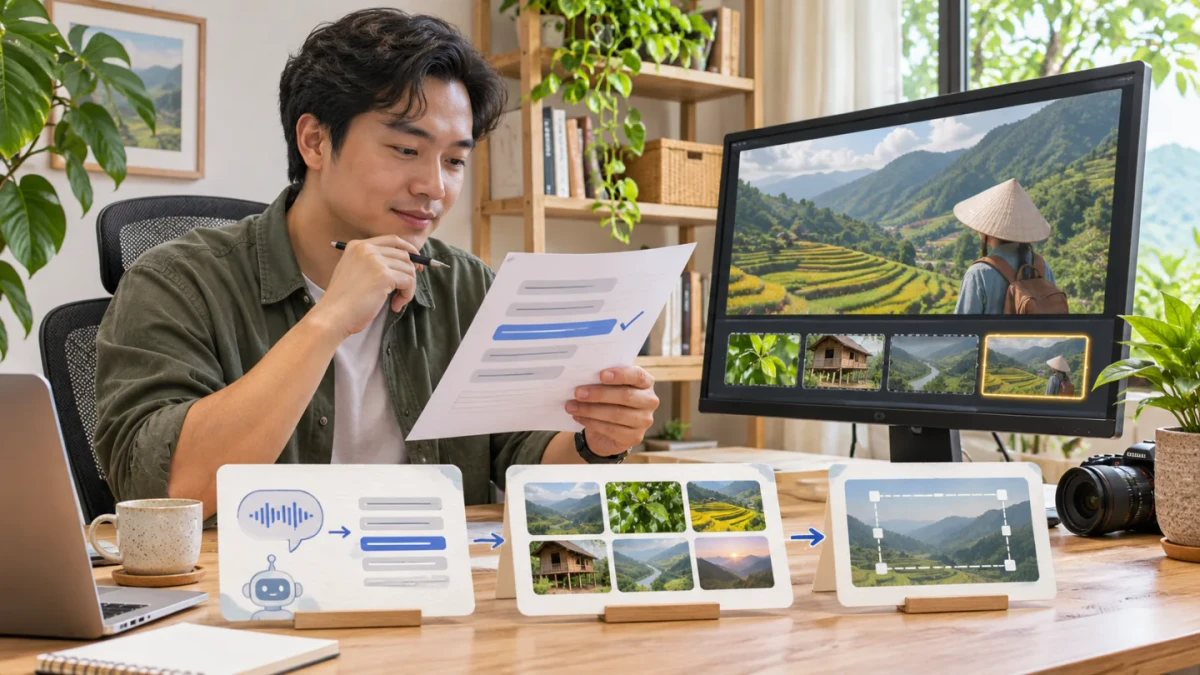
Tùy nhu cầu, bạn có thể dùng công cụ để tạo phụ đề, xử lý tư liệu, tạo giọng đọc hoặc tối ưu khung hình. Trang CapCut Auto Caption Generator mô tả tính năng nhận diện lời nói và tạo phụ đề có thể chỉnh sửa. Hãy rà lại tên riêng, thuật ngữ và cách ngắt câu trước khi đăng.
Hãy chọn tính năng theo điểm nghẽn trong quy trình: phụ đề cho video có lời thoại, xử lý tư liệu khi có nhiều cảnh, hoặc giọng đọc cho bản thuyết minh. CapCut vẫn là ứng dụng chỉnh sửa video; công cụ AI chỉ hỗ trợ từng bước, không bảo đảm video hoàn chỉnh. Trước khi dùng, kiểm tra giao diện và điều kiện sử dụng trên phiên bản, thiết bị hoặc khu vực của bạn, vì tính năng có thể khác nhau.
8 tính năng AI của CapCut hỗ trợ video TikTok
Nhóm 8 tính năng AI của CapCut hỗ trợ ba khâu thường gặp khi làm video TikTok: chuẩn bị phụ đề, tạo nội dung và chỉnh sửa hình ảnh. Cách phân nhóm giúp chọn công cụ theo nhu cầu, từ video cần lời thoại dễ theo dõi đến nội dung cần người dẫn hoặc hình nền gọn hơn. AI có thể giảm thao tác lặp lại, nhưng kết quả vẫn cần được kiểm tra trước khi đăng.
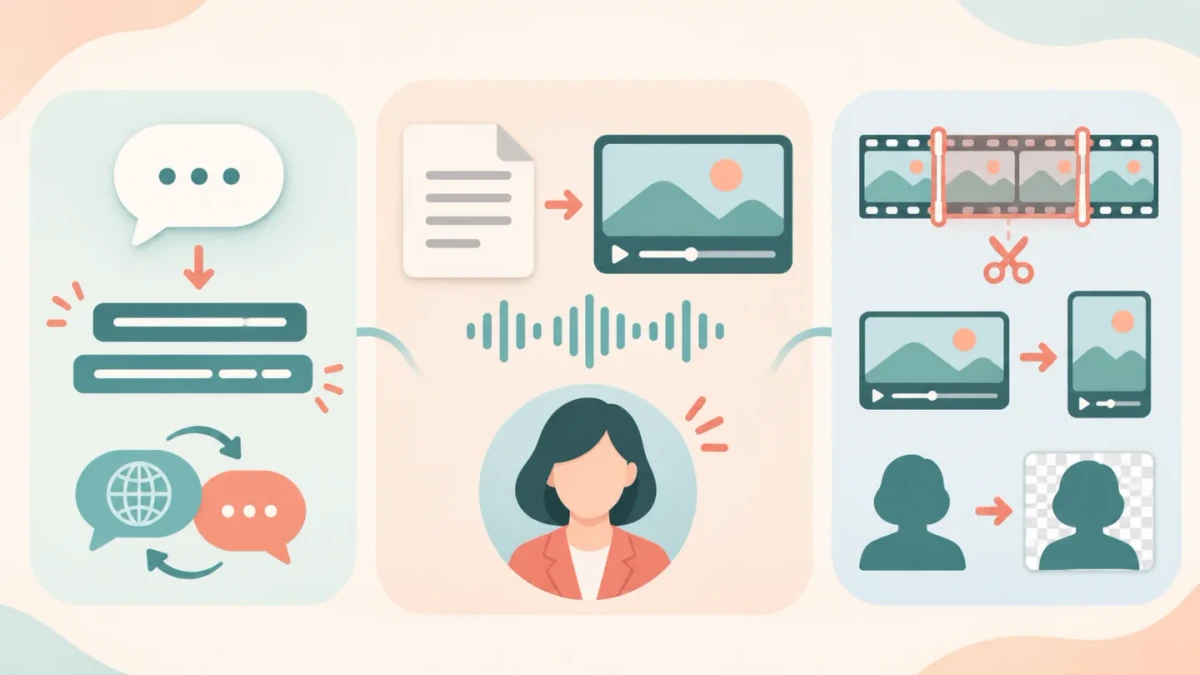
- Phụ đề: tạo phụ đề tự động, dịch phụ đề và chuyển văn bản thành giọng nói.
- Tạo nội dung: viết kịch bản, chuyển kịch bản thành video và dùng người dẫn ảo.
- Chỉnh sửa hình ảnh: xóa nền và nâng chất lượng video.
Với video có lời thoại, hãy rà lại tên riêng, dấu câu và thời điểm xuất hiện của phụ đề; có thể xem hướng dẫn tạo phụ đề tự động bằng AI. Khi dùng người dẫn ảo, kiểm tra cách phát âm và độ tự nhiên; với công cụ xóa nền, xem lại viền tóc, tay và vật thể chuyển động. CapCut giới thiệu nền tảng chỉnh sửa video và các tính năng sản phẩm, nên là nguồn tổng quan chứ không xác nhận riêng từng công cụ AI. Tên gọi, khả năng truy cập và kết quả có thể khác theo tài khoản, thiết bị, khu vực hoặc phiên bản. Hãy thử trực tiếp trên bản dựng trước khi xuất bản.
Tạo phụ đề tự động và bản dịch dễ rà soát
Tính năng 1: CapCut tự động tạo phụ đề từ lời thoại, giúp giảm thao tác nghe và gõ lại. Với video giới thiệu sản phẩm, bạn có thể dùng bản nhận dạng làm bản nháp, rồi sửa tên sản phẩm, chất liệu hoặc thông số mà công cụ dễ nghe nhầm. Cách tạo phụ đề tự động bằng AI cũng có thể giúp bạn chuẩn bị phụ đề tiếng Việt dễ theo dõi.
Tính năng 2: Công cụ dịch phụ đề có thể hỗ trợ tạo phiên bản ngôn ngữ khác nếu phiên bản CapCut bạn dùng cung cấp tính năng này. Bản dịch vẫn cần người biết ngôn ngữ đích rà soát sắc thái và thuật ngữ.
Trước khi xuất, kiểm tra tên riêng, dấu câu, ngắt dòng, độ dài mỗi dòng và thời điểm phụ đề xuất hiện. Đọc thử cùng video để phát hiện chữ chạy quá nhanh hoặc lệch lời nói.
Tạo video từ kịch bản và chuyển văn bản thành giọng đọc
Để dựng video TikTok bằng AI, chuẩn bị kịch bản ngắn hoặc văn bản chia ý rõ. Nếu phiên bản CapCut đang dùng hỗ trợ tạo video từ văn bản, công cụ có thể sắp xếp nội dung thành bản nháp kèm hình minh họa và cảnh ban đầu, giúp giảm thao tác dựng từ trang trắng.
Có thể chuyển văn bản thành giọng đọc để làm lời dẫn hoặc bản thuyết minh sơ bộ. Trước khi xuất, hãy kiểm tra hình minh họa, phát âm, nhịp đọc và độ khớp giữa lời thoại với thông điệp. Nghe lại toàn video trong ngữ cảnh thực tế; chỉnh tên riêng đọc sai, câu thiếu tự nhiên và hình ảnh lệch chủ đề.
Tự động cắt cảnh và tối ưu khung hình video
Tính năng 5: Công cụ cắt hoặc rút gọn video có thể giúp chọn đoạn đáng chú ý từ tư liệu dài, nếu có trong phiên bản bạn dùng. Đây là điểm bắt đầu để tìm khoảnh khắc trình diễn sản phẩm hoặc câu trả lời nổi bật; các công cụ AI cắt video dài thành clip ngắn cũng có cách tiếp cận tương tự.
Tính năng 6: Tự điều chỉnh khung hình giúp đặt chủ thể vào bố cục phù hợp hơn khi chuyển tư liệu sang video dọc. Ví dụ, hãy kiểm tra để gương mặt người nói hoặc món hàng vẫn nằm trong vùng nhìn thấy khi cắt khung.
AI có thể chọn điểm cắt làm mất câu nói, thao tác tay hoặc chi tiết sản phẩm. Xem lại từng đoạn nối, chuyển cảnh và vị trí chủ thể trước khi đăng; khi cần, chỉnh thủ công để giữ đủ nội dung quan trọng. Tham khảo công cụ AI cắt video dài thành clip ngắn để đối chiếu thêm cách xử lý tư liệu dài.
Quy trình dựng video TikTok bằng AI với CapCut
Để dựng video TikTok bằng AI với CapCut, hãy xác định mục tiêu trước, chuẩn bị tư liệu, chọn công cụ phù hợp, biên tập rồi rà soát và xuất bản.
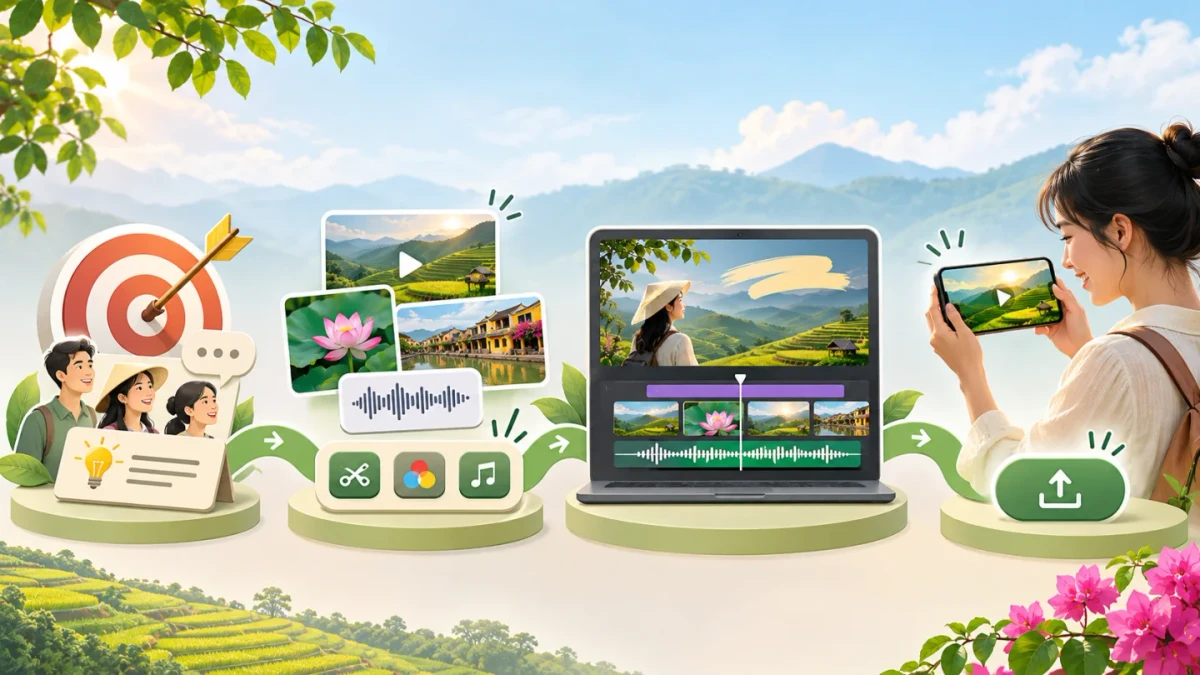
Mỗi video chỉ cần những tính năng giải quyết đúng nhu cầu, chẳng hạn tạo phụ đề cho nội dung hướng dẫn hoặc cắt cảnh cho video giới thiệu sản phẩm; bật mọi công cụ có sẵn có thể khiến khâu chỉnh sửa thêm rườm rà.
Bước 1–2: Chuẩn bị tư liệu và chọn công cụ AI
- Bước 1 - Xác định mục tiêu: Ghi rõ người xem là ai, video cần truyền tải thông điệp gì, thời lượng dự kiến và bạn muốn họ làm gì sau khi xem, như tìm hiểu sản phẩm hoặc lưu lại hướng dẫn. Mục tiêu này giúp chọn cảnh và cách dựng có trọng tâm.
- Bước 2 - Gom tư liệu, chọn công cụ: Chuẩn bị video, ảnh và lời thoại phù hợp với thông điệp, rồi chỉ chọn tính năng AI cần thiết. Chủ shop có thể ưu tiên cảnh sản phẩm rõ nét và công cụ cắt cảnh; người làm nội dung giáo dục nên chuẩn bị lời thoại mạch lạc, rồi chọn tạo phụ đề dễ đọc hoặc giọng đọc nếu cần.
Bước 3–4: Biên tập, kiểm tra rồi xuất bản
- Bước 3 - Biên tập: Dùng các công cụ AI đã chọn để tạo bản dựng ban đầu, sau đó tự chỉnh nhịp cắt, bố cục, âm thanh và chữ trên màn hình. Ví dụ, với video giới thiệu một món đồ, hãy để cảnh thể hiện công dụng xuất hiện đủ lâu để người xem nhận ra điểm cần chú ý.
- Bước 4 - Rà soát và xuất bản: Xem lại toàn bộ video trên màn hình điện thoại, sửa những chỗ chữ khó đọc, âm thanh lệch hoặc cảnh chuyển chưa hợp lý, rồi xuất theo yêu cầu của kênh đăng. Lưu cả bản gốc lẫn bản đã chỉnh sửa để tiện thay thông tin, cập nhật ưu đãi hoặc dựng phiên bản mới.
Chọn tính năng CapCut AI theo mục tiêu nội dung
Chọn tính năng AI của CapCut theo mục tiêu nội dung và vấn đề video cần giải quyết, không theo độ mới của công cụ. Với lời thoại dài, ưu tiên phụ đề tự động rồi dành thời gian sửa lỗi nhận dạng. Khi thiếu người đọc lời dẫn, cân nhắc giọng đọc do AI tạo và đánh giá độ tự nhiên trước khi sử dụng.

Phụ đề cần chính xác ở tên riêng, thuật ngữ và con số, nên đừng xem bản nhận dạng đầu tiên là hoàn tất. Giọng đọc phù hợp khi phát âm và sắc thái ăn khớp với nội dung; nếu nghe máy móc hoặc lệch cảm xúc, hãy chọn cách thể hiện khác. Những tiêu chí này giúp chọn công cụ AI chỉnh sửa video theo nhu cầu thực tế.
Với tư liệu quay ngang hoặc thời lượng dài, cân nhắc cắt đoạn và tối ưu khung hình cho TikTok, đồng thời kiểm tra mạch kể chuyện sau khi cắt. Video bán hàng cần làm rõ sản phẩm và thông tin mua; tránh hiệu ứng khiến màu sắc, chất liệu hoặc đặc điểm sản phẩm khác thực tế. Hãy ưu tiên tính năng giải quyết đúng điểm nghẽn và giữ thông tin đáng tin cậy, thay vì dùng nhiều hiệu ứng chỉ để video trông bắt mắt.
Kiểm tra video trước khi đăng để tránh lỗi AI
Trước khi xuất bản, hãy xem lại video để phát hiện lỗi phụ đề, hình ảnh, giọng đọc, thông tin sản phẩm và quyền sử dụng tài sản.
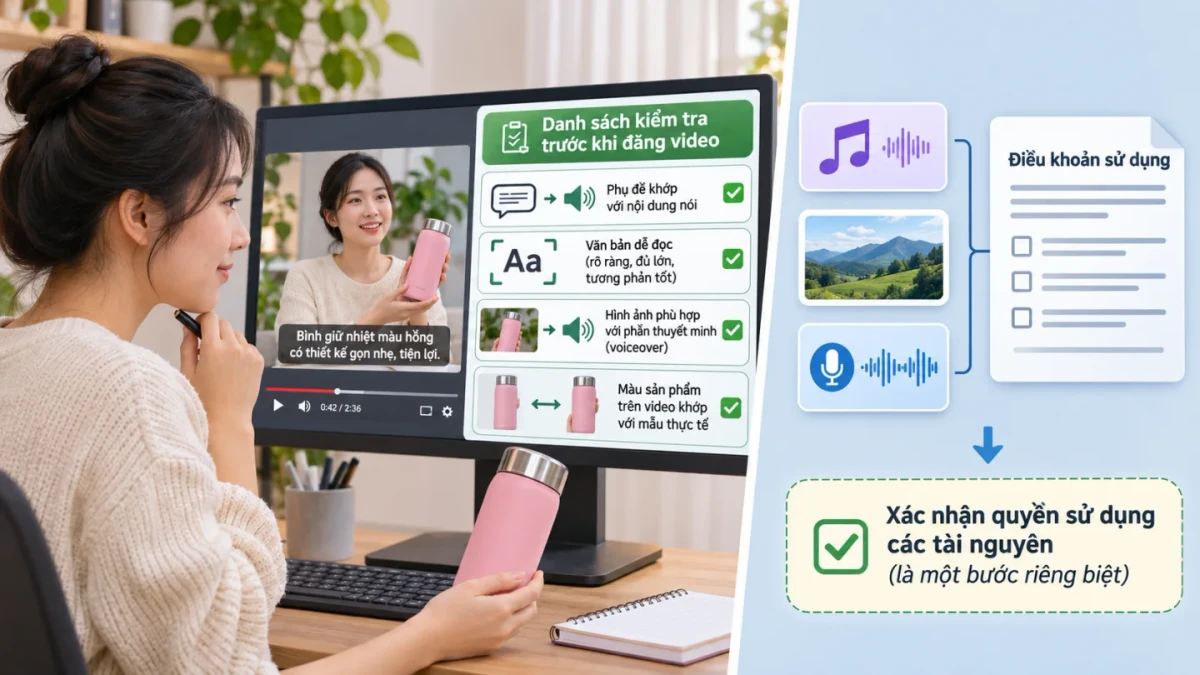
AI có thể tạo bản dựng nhanh, nhưng người đăng cần đối chiếu đầu ra với nội dung và ngữ cảnh thực tế. Việc biên tập cho chính xác và xác nhận quyền dùng nhạc, hình ảnh hay giọng đọc là 2 bước riêng.
Rà phụ đề, hình ảnh và thông tin sản phẩm
Xem video hoàn chỉnh và đối chiếu phụ đề với lời nói. Chú ý tên riêng, giá, thông số và lời kêu gọi hành động vì nhận dạng giọng nói có thể nghe nhầm hoặc bỏ sót từ. Nếu dùng CapCut tự động tạo phụ đề, hãy sửa trực tiếp những chỗ sai và kiểm tra chữ có đủ lớn, tương phản tốt, không bị giao diện TikTok che khuất.
Đồng thời, kiểm tra hình ảnh, khung hình và giọng đọc có khớp với chủ thể, thông điệp và nhịp dựng không. Với video bán hàng, so sánh cảnh sản phẩm với ảnh hoặc hàng mẫu để chắc chắn AI không làm sai màu sắc, kích thước hay đặc điểm. Chẳng hạn, màu vải trong video cần gần với sản phẩm khách sẽ nhận.
Xác nhận quyền dùng nhạc, hình ảnh và giọng đọc
Trước khi đăng, kiểm tra điều kiện sử dụng của nhạc, ảnh, video mẫu và mọi tài sản do bên thứ ba cung cấp. Việc một tệp có sẵn trong công cụ AI chỉnh sửa video không đồng nghĩa tài sản đó được phép dùng cho mọi mục đích, đặc biệt trong nội dung quảng bá hoặc bán hàng. Đọc thông tin cấp phép và giới hạn sử dụng gắn với từng tài sản.
Nếu dùng giọng đọc hoặc hình ảnh có yếu tố nhận diện cá nhân, hãy xác nhận mình có quyền sử dụng cho video và kênh dự định đăng. Lưu lại nguồn, điều kiện cấp phép và xác nhận cần thiết theo quy trình của nhóm hoặc doanh nghiệp. Hồ sơ này giúp người phụ trách kiểm tra lại căn cứ sử dụng khi nội dung được tái đăng hoặc đưa vào chiến dịch khác.
Câu hỏi thường gặp (FAQ)
Người mới thường cần kiểm tra 3 điểm trước khi dựng và đăng video: tính năng nào dùng được trên thiết bị của mình, phụ đề có khớp lời thoại không và tài nguyên tạo ra có phù hợp để kinh doanh không. Với CapCut AI, hãy kiểm tra phiên bản, rà soát đầu ra và xác minh quyền sử dụng trước khi xuất bản.
1. CapCut AI có miễn phí trên mọi thiết bị không?
Không phải mọi tính năng đều miễn phí hoặc có trên mọi thiết bị. Công cụ khả dụng và giới hạn sử dụng có thể khác theo phiên bản, khu vực và gói dịch vụ. Trước khi dựng, hãy kiểm tra tính năng cụ thể có yêu cầu nâng cấp hay không.
2. Phụ đề tự động của CapCut có cần chỉnh sửa không?
Có. Hãy nghe lại video và sửa lỗi nhận diện, dấu câu, tên riêng, con số cùng thời điểm hiển thị. Với video bán hàng, đối chiếu tên sản phẩm và thông tin trên màn hình với lời thoại trước khi xuất bản.
3. Có thể dùng video AI của CapCut cho mục đích thương mại không?
Có thể tùy điều khoản áp dụng và quyền của từng tài nguyên. Hãy xác minh giấy phép nhạc, hình ảnh, mẫu dựng và giọng đọc; việc tạo video bằng AI không tự cấp quyền thương mại cho nội dung bên thứ ba. Lưu lại thông tin cấp phép để đối chiếu khi cần.
Tổng kết & Lời khuyên hành động
Cách dùng CapCut AI hiệu quả là bắt đầu từ nhu cầu của quy trình, không phải thử mọi tính năng cùng lúc. Chọn một loại video doanh nghiệp thường sản xuất, rồi thử một hoặc hai tính năng phù hợp với điểm nghẽn hiện tại, chẳng hạn tạo phụ đề khi khâu này thường tốn nhiều thời gian. Cách thử có trọng tâm giúp nhóm đánh giá được giá trị thực tế.
- Khoanh phạm vi: xác định số video, thời gian thử nghiệm và người chịu trách nhiệm theo dõi.
- Chọn mục tiêu đo được: ghi nhận thời gian dựng hoặc tỷ lệ hoàn thành video, đồng thời lưu số liệu ban đầu để đối chiếu.
- Đặt ngày đánh giá: thống nhất trước thời điểm quyết định tiếp tục, điều chỉnh phạm vi hay ngừng sử dụng tính năng.
Trước khi xuất bản, người phụ trách cần kiểm tra phụ đề, hình ảnh, giọng đọc và thông tin sản phẩm, đồng thời xác nhận quyền sử dụng các nội dung đã chọn. Hãy đưa một video sắp thực hiện vào thử nghiệm, giao rõ trách nhiệm và ghi lịch đánh giá ngay từ đầu. Khi có kết quả, doanh nghiệp sẽ biết tính năng nào hỗ trợ quy trình và có cơ sở để quyết định bước tiếp theo.
Bài viết liên quan
Xem tất cả Trí tuệ nhân tạo
Quy tắc 70 - 30 trong nội dung AI: Giữ bản sắc thương hiệu
Quy tắc 70/30 giúp phân vai giữa AI và con người khi sản xuất nội dung. Tìm hiểu cách giữ giọng thương hiệu, biên tập bản nháp và kiểm tra trước khi xuất bản.
 Trí tuệ nhân tạo
Bộ công cụ AI tối ưu cho Marketer dưới 1 triệu/tháng
Chọn công cụ AI vừa ngân sách cho nội dung, thiết kế và nghiên cứu quảng cáo; so sánh chất lượng, hạn mức, thời gian tiết kiệm và tổng phí trước khi đăng ký.
 Trí tuệ nhân tạo
Kết hợp Google Trends và AI dự báo nhu cầu mùa vụ Tết
Bài viết hướng dẫn dùng Google Trends, lịch sử bán hàng và AI để nhận diện biến động nhu cầu Tết, dự báo sức mua, kiểm chứng kết quả và lập kế hoạch tồn kho.