Cách tải và cài đặt Google Antigravity trên Windows, macOS

Hướng dẫn tải và cài đặt Google Antigravity trên Windows, macOS: kiểm tra yêu cầu hệ thống, chọn đúng gói cài và khởi chạy ứng dụng lần đầu.
Điểm nổi bật
7 mục
Điểm nổi bật
7 mục Chương trình dành cho doanh nghiệpKhông cần biết lập trìnhXây dựng đội ngũ AI Agent cho doanh nghiệpTừ lựa chọn use case đến thiết kế quy trình, quản trị rủi ro và đo hiệu quả vận hành.Khám phá chương trìnhHọc thực chiến cùng DATMarketing
Cách tải và cài đặt Google Antigravity trên Windows, macOS bắt đầu bằng việc tìm trang tải chính thức và xác định máy tính đang dùng hệ điều hành nào. Trước khi tải, hãy kiểm tra phiên bản hệ điều hành và yêu cầu tương thích để chọn đúng gói cài đặt, tránh làm theo hướng dẫn không phù hợp với thiết bị.
Bài viết hướng dẫn bạn kiểm tra yêu cầu, tải ứng dụng, cài đặt trên Windows hoặc macOS và mở Google Antigravity lần đầu. Sau khi cài xong, hãy thử khởi chạy ứng dụng để xác nhận quá trình hoàn tất và kiểm tra phiên bản nếu thông tin này được hiển thị.
Trang tải, yêu cầu hệ thống và các bước cài đặt có thể thay đổi theo phiên bản. Vì vậy, hãy xem hướng dẫn mới nhất trên trang chính thức ngay trước khi thực hiện, rồi đối chiếu lại gói tải với hệ điều hành của máy. Việc kiểm tra này giúp bạn tránh dùng tệp hoặc chỉ dẫn đã cũ.
Tìm đúng trang tải Google Antigravity chính thức
Hãy bắt đầu từ kênh chính thức của Google, mở liên kết tải được Google cung cấp và kiểm tra tên miền trước khi tải.
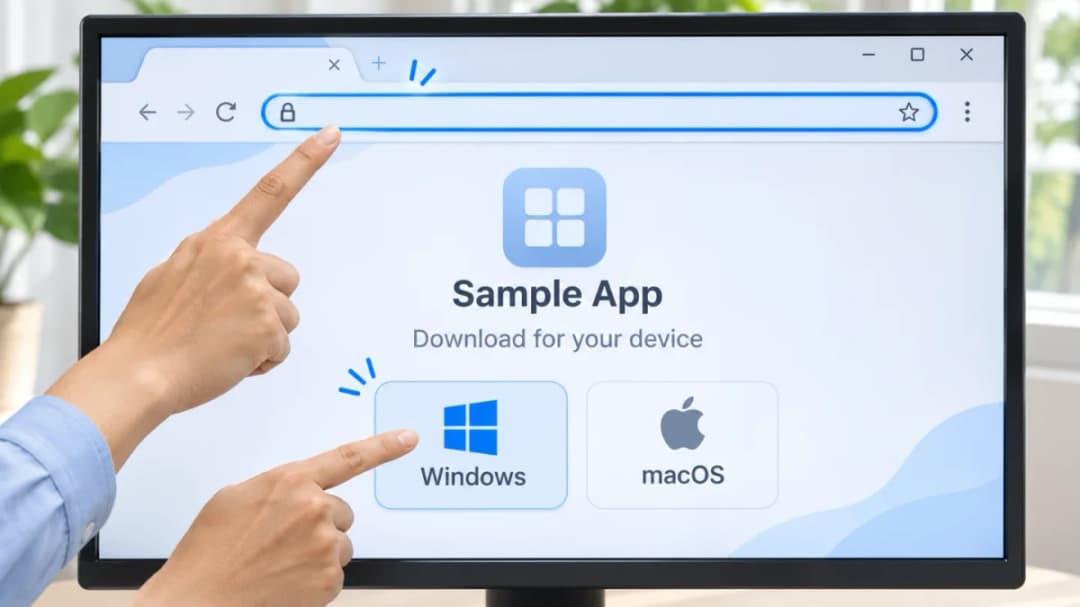
Đối chiếu hệ điều hành, phiên bản và thông tin gói cài đặt hiển thị trên trang để chọn đúng tệp. Nếu cần tìm hiểu công cụ trước, hãy đọc Google Antigravity là gì và dùng vào việc gì.
Xác minh nguồn tải và phiên bản ứng dụng
Mở trang từ liên kết trên kênh chính thức của Google, rồi kiểm tra tên miền trên thanh địa chỉ. Có thể tham khảo Google for Developers Blog để tìm thông báo và liên kết chính thức liên quan. Nếu một trang trung gian hiển thị nút tải nhưng không cho biết ai phát hành gói hoặc từ đâu lấy được, đừng tải tệp qua nút đó.
Trước khi tải, ghi lại phiên bản và ngày cập nhật nếu trang công bố các thông tin này. Khi cần xử lý sự cố, những chi tiết đó giúp bạn mô tả chính xác gói đã lấy và đối chiếu với hướng dẫn chính thức. Để hiểu thêm về khả năng mở rộng sau khi chọn nguồn, xem cách mở rộng khả năng của Google Antigravity bằng Skill.
Chọn gói cài đặt đúng cho Windows hoặc macOS
Trên trang tải, đọc kỹ nhãn Windows hoặc macOS và chọn đúng hệ điều hành đang dùng. Nếu trang đưa ra lựa chọn theo kiến trúc thiết bị, chẳng hạn bộ xử lý hoặc loại máy, đối chiếu nhãn đó với thông tin máy của bạn trước khi chọn. Tên hệ điều hành tương tự không đủ để xác nhận một gói tương thích.
Không suy đoán định dạng tệp từ tên ứng dụng và không dùng gói được ghi rõ cho hệ điều hành khác. Nếu trang chính thức không nêu phiên bản, kiến trúc hay thông tin cần để phân biệt các lựa chọn, hãy kiểm tra thông tin sản phẩm từ Google trước khi tải thay vì chọn ngẫu nhiên. Sau khi xác định đúng nguồn và gói, bạn có thể tìm hiểu thêm về chọn mô hình phù hợp trong Google Antigravity.
Kiểm tra yêu cầu hệ thống trước khi cài đặt
Trước khi cài, hãy so sánh phiên bản hệ điều hành và cấu hình máy với các yêu cầu Google công bố cho Google Antigravity. Việc đối chiếu giúp xác định thiết bị có tương thích hay không, đồng thời tránh dựa vào suy đoán về cấu hình tối thiểu. Có thể tham khảo trang chính thức Google Antigravity và tài liệu hỗ trợ chính thức liên quan.
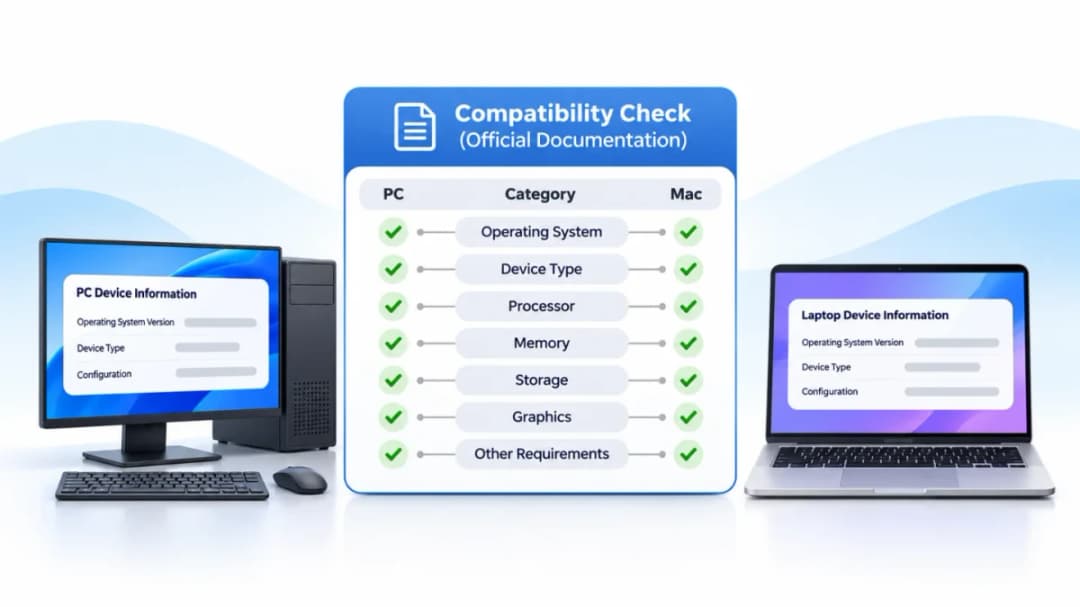
Nếu thông tin về hệ điều hành, phần cứng hoặc phần mềm cần thiết chưa rõ, hãy xác minh trong tài liệu hỗ trợ của Google trước khi tiếp tục. Không tự đặt ngưỡng cấu hình thay cho yêu cầu được công bố.
Đối chiếu phiên bản Windows và cấu hình thiết bị
Trên Windows, mở Cài đặt > Hệ thống > Giới thiệu để xem phiên bản Windows và thông tin thiết bị. Ghi lại phiên bản hệ điều hành cùng các thông số được hiển thị. Nếu tài liệu chính thức nêu yêu cầu về dung lượng lưu trữ, bộ xử lý hoặc bộ nhớ, kiểm tra thêm những thông tin tương ứng trên máy.
So sánh từng mục với danh sách tương thích hiện hành của Google. Ví dụ, thấy máy đang chạy Windows 11 chưa đủ để kết luận thiết bị đáp ứng mọi yêu cầu nếu Google còn nêu điều kiện phần cứng hoặc phần mềm khác.
Nếu không tìm thấy yêu cầu cụ thể hoặc cách đối chiếu chưa rõ, tra tài liệu hỗ trợ chính thức của Google. Chỉ dựa trên thông tin đã xác minh để đánh giá khả năng tương thích.
Đối chiếu phiên bản macOS và loại máy Mac
Trên máy Mac, mở menu Apple rồi chọn Giới thiệu về máy Mac để xem phiên bản macOS, tên máy và thông tin bộ xử lý hoặc chip. Ghi lại các mục này để đối chiếu; không suy ra khả năng tương thích chỉ từ tên dòng máy hoặc năm mua.
Kiểm tra hướng dẫn chính thức của Google để xác nhận phiên bản macOS được hỗ trợ và các yêu cầu phần cứng, phần mềm nếu có. Nếu trang hướng dẫn phân biệt gói theo loại máy hoặc kiến trúc bộ xử lý, hãy dùng thông tin trong phần Giới thiệu về máy Mac để xác định máy thuộc nhóm nào.
Nếu tài liệu chưa nêu rõ phiên bản macOS hay loại máy tương thích, tra cứu tài liệu hỗ trợ chính thức trước khi tiếp tục. Tránh tự đặt ngưỡng cấu hình hoặc chọn gói theo phỏng đoán.
Tải Google Antigravity và cài đặt trên Windows
Để tải Google Antigravity cho Windows, hãy mở trang tải chính thức và xác minh gói phù hợp với thiết bị trước khi tải. Sau đó, mở tệp và làm theo trình cài đặt.

Chỉ tiếp tục khi nguồn tải đáng tin cậy và thông tin ứng dụng, như nhà phát hành nếu được hiển thị, khớp với hướng dẫn chính thức. Nếu gặp cảnh báo không xác minh được, hãy dừng lại để kiểm tra.
Thực hiện các bước cài Google Antigravity trên Windows
Giao diện có thể thay đổi theo phiên bản gói cài đặt. Tiến hành theo nội dung hiển thị trên thiết bị, không chọn tùy chọn chỉ vì tên nút giống với hướng dẫn khác.
- Bước 1 - Mở tệp tải xuống: Tìm tệp lấy từ trang chính thức rồi mở. Nếu Windows hiển thị thông tin nhà phát hành, hãy đọc và đối chiếu với thông tin ứng dụng chính thức trước khi tiếp tục.
- Bước 2 - Làm theo trình cài đặt: Đọc từng màn hình, thực hiện hướng dẫn đang hiển thị và chờ quá trình hoàn tất. Không tự chọn thiết lập hoặc cấp quyền nếu bạn chưa hiểu mục đích.
- Bước 3 - Kiểm tra khi giao diện khác: Nếu trình cài đặt hiện nội dung khác với tài liệu chính thức, hãy dừng thao tác và tra cứu hướng dẫn hỗ trợ trước khi tiếp tục.
Xử lý cảnh báo bảo mật khi cài trên Windows
Nếu Windows hiển thị cảnh báo bảo mật, hãy kiểm tra lại trang đã tải tệp và thông tin nhà phát hành nếu có. Đối chiếu các thông tin này với tài liệu chính thức, đồng thời xác nhận tệp bạn mở là gói vừa tải từ nguồn đó.
Đừng tắt tính năng bảo vệ hoặc chọn tiếp tục chỉ để bỏ qua cảnh báo. Nếu không xác minh được ứng dụng, thông tin không khớp, hoặc cảnh báo khác với mô tả trong tài liệu chính thức, hãy dừng cài đặt và tra cứu hướng dẫn hỗ trợ chính thức trước khi thử lại.
Cài Google Antigravity trên macOS theo hướng dẫn
Để cài Google Antigravity trên macOS, hãy tải gói dành cho máy Mac từ trang chính thức sau khi xác minh phiên bản tương thích.
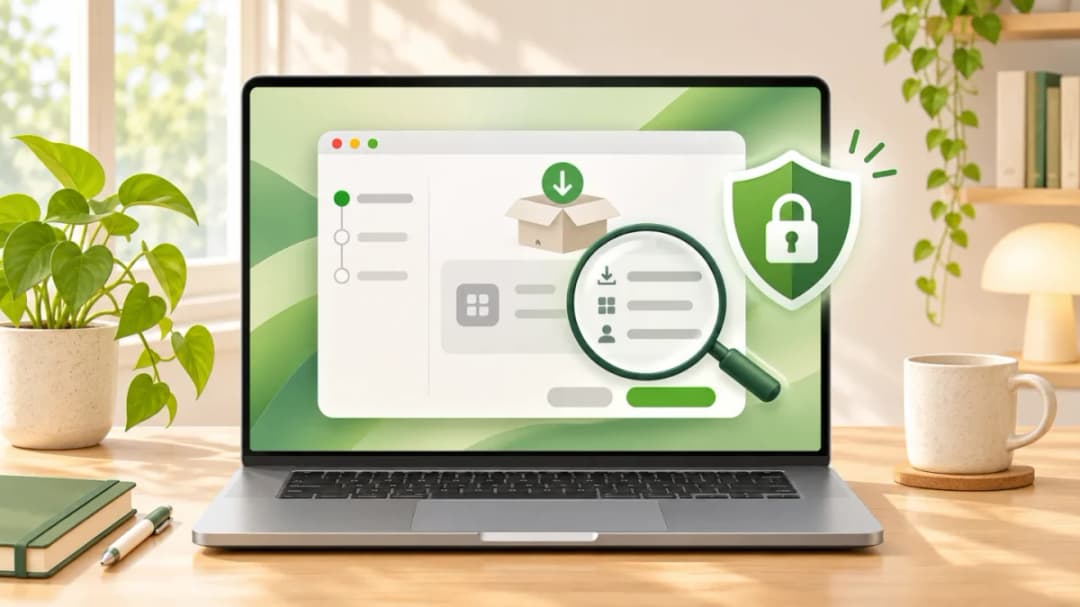
Mở gói và làm theo hướng dẫn hiển thị để hoàn tất, rồi khởi chạy ứng dụng từ vị trí được chỉ định. Nếu macOS đưa ra cảnh báo bảo mật, hãy kiểm tra lại nguồn tải và thông tin ứng dụng; không tự tắt tính năng bảo vệ để tiếp tục.
Thực hiện các bước cài ứng dụng trên máy Mac
Thực hiện theo đúng nội dung của gói cài đặt và các chỉ dẫn Google cung cấp cho phiên bản macOS của bạn:
- Bước 1 - Mở gói cài đặt: Tìm gói macOS đã tải, mở gói và đọc kỹ hướng dẫn hiển thị trước khi tiếp tục.
- Bước 2 - Hoàn tất cài đặt: Làm theo trình tự mà gói yêu cầu, kiểm tra các lựa chọn trên màn hình và chờ quá trình hoàn tất. Không tự suy đoán nơi ứng dụng sẽ được lưu nếu hướng dẫn không nêu vị trí.
- Bước 3 - Mở ứng dụng: Khởi chạy Google Antigravity từ vị trí cài đặt được chỉ dẫn trong gói hoặc hướng dẫn chính thức. Nếu có thông báo bất thường, dừng lại và xác minh trước khi tiếp tục.
Kiểm tra cảnh báo bảo mật của macOS khi mở ứng dụng
Khi macOS hiển thị cảnh báo, hãy đối chiếu nơi tải với trang Google chính thức và kiểm tra tên ứng dụng, phiên bản cùng thông tin nhà phát hành được hiển thị. Chỉ tiếp tục khi các thông tin này khớp với gói bạn chủ định cài.
Ví dụ, nếu cảnh báo cho biết không xác minh được nhà phát hành hoặc thông tin ứng dụng không trùng khớp, đừng bỏ qua cảnh báo hay làm theo hướng dẫn không chính thức để vượt chặn. Hãy dừng cài đặt và tìm chỉ dẫn hỗ trợ chính thức phù hợp với thông báo đó.
Không tắt các tính năng bảo vệ của macOS chỉ để mở ứng dụng. Nếu chưa xác định được nguồn gói hoặc cách xử lý an toàn, hoãn cài đặt đến khi xác minh được thông tin.
Mở Google Antigravity lần đầu và kiểm tra thiết lập
Để mở Google Antigravity lần đầu, khởi chạy ứng dụng từ vị trí đã cài và làm theo yêu cầu thiết lập trên màn hình. Sau đó, xác nhận ứng dụng mở được, ghi nhận phiên bản và rà soát quyền truy cập. Người dùng cá nhân có thể kiểm tra các yêu cầu được hiển thị; người dùng doanh nghiệp nên đối chiếu đăng nhập và cấu hình với hướng dẫn chính thức hoặc quản trị viên.

- Bước 1 - Khởi chạy ứng dụng: Mở Google Antigravity từ vị trí cài đặt, rồi thực hiện các bước thiết lập mà ứng dụng yêu cầu. Nếu xuất hiện yêu cầu đăng nhập, quyền truy cập hoặc cấu hình tổ chức, hãy kiểm tra tài liệu chính thức trước khi tiếp tục.
Xác nhận ứng dụng khởi chạy và phiên bản đã cài
Sau khi mở ứng dụng, kiểm tra xem cửa sổ chính có tải xong và bạn có thể tiếp tục qua các bước khởi tạo hay không. Nếu ứng dụng đóng đột ngột, đứng ở màn hình khởi động hoặc hiện thông báo lỗi, hãy ghi lại nguyên văn nội dung, thời điểm xảy ra và thao tác ngay trước đó. Các chi tiết này giúp quản trị viên hoặc bộ phận hỗ trợ xác định vấn đề.
Để kiểm tra phiên bản Google Antigravity, tìm thông tin phiên bản trong ứng dụng nếu có, chẳng hạn phần giới thiệu hoặc thông tin ứng dụng. Nếu không thấy, làm theo vị trí kiểm tra mà tài liệu chính thức hướng dẫn. Ghi lại phiên bản cùng hệ điều hành khi báo lỗi; đừng suy đoán phiên bản từ tên tệp cài đặt.
Rà soát quyền truy cập và thiết lập cho doanh nghiệp
Với nhu cầu cá nhân, chỉ cấp những quyền ứng dụng nêu rõ và phù hợp với việc bạn định sử dụng. Đọc nội dung yêu cầu trước khi chọn cho phép; nếu chưa hiểu quyền đó dùng để làm gì, hãy tra tài liệu chính thức thay vì cấp quyền theo phỏng đoán. Ghi lại yêu cầu nào khiến ứng dụng không thể tiếp tục để tìm hướng dẫn phù hợp.
Khi thiết lập Google Antigravity cho doanh nghiệp, hãy xác nhận với quản trị viên chính sách đăng nhập, quyền truy cập được cấp và hướng dẫn nội bộ. Tổ chức có thể yêu cầu cấu hình riêng hoặc giới hạn quyền theo tài khoản. Không tự thay đổi thiết lập tổ chức; nếu thiếu quyền hoặc không rõ tài khoản nào được dùng, hỏi quản trị viên trước khi tiếp tục.
Câu hỏi thường gặp (FAQ)
1. Google Antigravity tải ở đâu?
Hãy bắt đầu từ trang chính thức của Google Antigravity hoặc trang sản phẩm được dẫn từ website Google. Kiểm tra tên ứng dụng và lựa chọn đúng hệ điều hành trước khi tải. Tránh các trang tải không rõ đơn vị vận hành, quảng cáo giả nút tải và tệp đính kèm không xác minh. Với hướng dẫn tải Google Antigravity, hãy ưu tiên liên kết do Google công bố.
2. Làm gì nếu Windows hoặc macOS cảnh báo?
Nếu hệ điều hành cảnh báo, hãy tạm dừng và xác minh tệp có được tải từ kênh chính thức hay không. Đối chiếu tên nhà phát triển hoặc thông tin chữ ký nếu được hiển thị. Không tắt tính năng bảo vệ hay bỏ qua cảnh báo chỉ để cài đặt. Nếu vẫn không xác định được nguồn, xóa tệp và tải lại từ trang chính thức.
3. Kiểm tra phiên bản mới nhất ở đâu?
Kiểm tra trang tải hoặc tài liệu chính thức của Google Antigravity, rồi so sánh với số phiên bản đang dùng nếu ứng dụng hiển thị thông tin đó. Khi hai nơi khác nhau, xem ngày cập nhật và ưu tiên thông báo mới nhất từ Google. Trước khi tải lại, xác nhận gói phù hợp với Windows hoặc macOS để tránh chọn nhầm phiên bản.
Tổng kết & Lời khuyên hành động
Trước khi tải Google Antigravity, hãy xác nhận trang cung cấp, phiên bản hiện hành và gói cài đặt dành cho thiết bị của bạn. Kiểm tra hệ điều hành, cấu hình máy và thông tin nhà phát hành để tránh mở nhầm tệp hoặc dùng gói không tương thích. Cài đặt Google Antigravity an toàn bắt đầu từ việc kiểm chứng nguồn tải, không chỉ từ thao tác hoàn tất trình cài đặt.
- Kiểm tra trước: đối chiếu phiên bản Windows hoặc macOS và chọn đúng gói cho máy.
- Xử lý thận trọng: nếu gặp lỗi hoặc cảnh báo chưa rõ, hãy dừng lại, ghi nhận nội dung và tra cứu trang hỗ trợ chính thức trước khi tiếp tục.
- Thiết lập có kiểm soát: trên thiết bị doanh nghiệp, tuân thủ quy trình cài đặt của tổ chức và chính sách quyền truy cập; hỏi bộ phận phụ trách nếu chưa chắc chắn.
Sau khi cài, mở ứng dụng để xác nhận quá trình hoàn tất và rà soát các quyền được yêu cầu. Đừng bỏ qua cảnh báo chỉ để tiết kiệm thời gian, cũng đừng tải lại từ nguồn khác khi chưa xác minh được nguyên nhân. Hãy bắt đầu bằng việc kiểm tra thiết bị và nguồn tải, rồi làm theo hướng dẫn phù hợp với hệ điều hành. Nếu còn vướng mắc, chuyển thông tin lỗi cho bộ phận hỗ trợ hoặc quản trị viên để được hướng dẫn trước khi sử dụng.

Đoàn Minh Khôi
Kiến trúc AI Agent, tự động hóa vận hành & chuyển đổi số doanh nghiệp
Bài viết liên quan
Xem tất cả Google Antigravity & AI Agent
Google Antigravity 2.0 có gì mới? 7 nâng cấp cho SME
Google Antigravity 2.0 có gì mới và có phù hợp với SME? Tìm hiểu thông tin đã công bố, ứng dụng AI agent, giới hạn và cách thử nghiệm có chỉ số đo lường.
 Google Antigravity & AI Agent
Lộ trình 30 ngày đưa Google Antigravity và Gemini 4 vào Marketing
Hướng dẫn chi tiết lộ trình 30 ngày đưa Google Antigravity và Gemini 4 vào quy trình marketing thực chiến, giúp doanh nghiệp tự động hóa và tăng tốc tăng trưởng.
 Google Antigravity & AI Agent
AI Agent là gì? Xu hướng tự động hóa thông minh cho doanh nghiệp 2026
Tìm hiểu AI Agent là gì, cơ chế hoạt động độc lập của tác tử trí tuệ nhân tạo và giải pháp tự động hóa thông minh giúp doanh nghiệp tối ưu 40% chi phí 2026.