Cách dùng Gemini trong Google Docs, Sheets và Gmail

Khám phá cách kích hoạt và sử dụng Gemini trong Google Workspace trên Docs, Sheets, Gmail giúp SME rút ngắn thời gian soạn thảo và xử lý dữ liệu.
Điểm nổi bật
7 mục
Điểm nổi bật
7 mục Chương trình dành cho doanh nghiệpKhông cần biết lập trìnhXây dựng đội ngũ AI Agent cho doanh nghiệpTừ lựa chọn use case đến thiết kế quy trình, quản trị rủi ro và đo hiệu quả vận hành.Khám phá chương trìnhHọc thực chiến cùng DATMarketing
Cách dùng gemini trong google docs, sheets và gmail hiệu quả nhất là kích hoạt trực tiếp trợ lý AI qua nút tính năng Help me write (Giúp tôi viết) và Side Panel (bảng điều khiển bên). Cơ chế tích hợp sẵn của Gemini trong Google Workspace giúp bạn xử lý tác vụ ngay trên giao diện làm việc quen thuộc mà không cần chuyển đổi nhiều cửa sổ trình duyệt.
Giải pháp này giúp doanh nghiệp vừa và nhỏ (SME) cùng đội ngũ tiếp thị loại bỏ thao tác sao chép thủ công. Bạn có thể rút ngắn đáng kể thời gian dựng khung tài liệu, tự động hóa công thức bảng tính phức tạp và soạn thảo email phản hồi khách hàng chuẩn xác.
Bài viết dưới đây hướng dẫn chi tiết điều kiện kích hoạt tài khoản, quy trình thao tác thực chiến trên từng ứng dụng và cung cấp bộ câu lệnh mẫu để bạn áp dụng ngay vào công việc hằng ngày.
Điều kiện kích hoạt Gemini trong Google Workspace
Để dùng Gemini trong Google Workspace trực tiếp trên Docs, Sheets và Gmail, bạn cần gói tài khoản trả phí hợp lệ, quyền kích hoạt từ quản trị viên và ngôn ngữ giao diện phù hợp. Thiếu một trong 3 yếu tố này sẽ khiến biểu tượng ngôi sao Gemini không hiển thị.
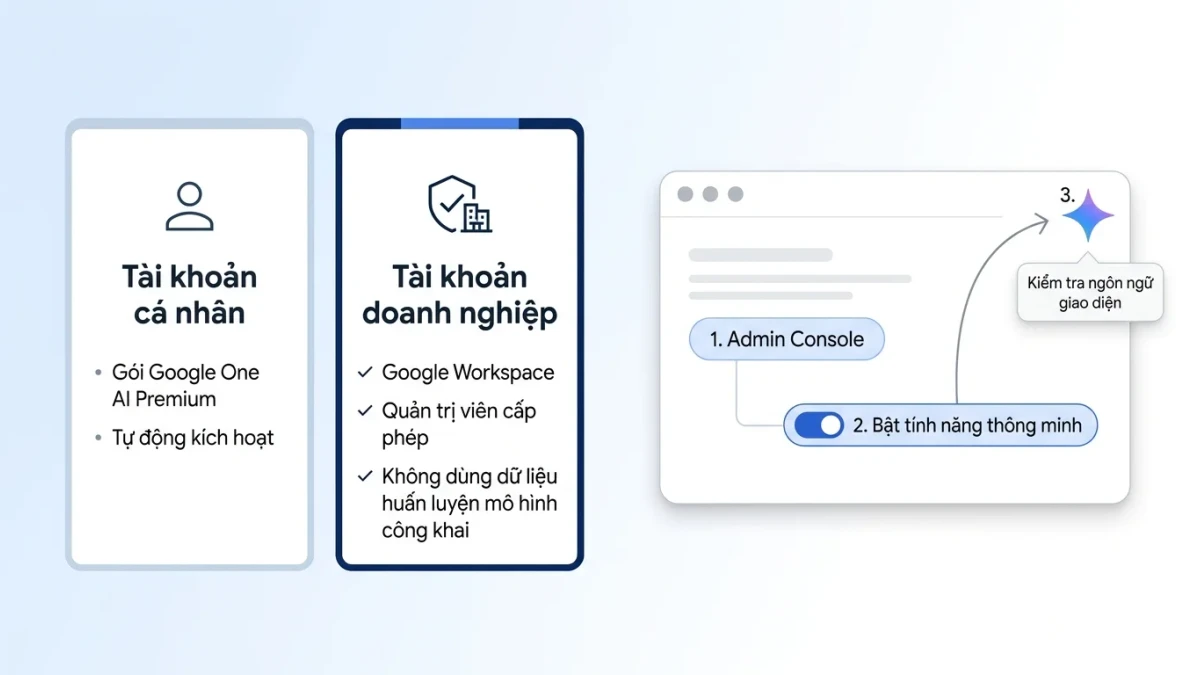
| Loại tài khoản | Gói yêu cầu | Bảo mật dữ liệu |
|---|---|---|
| Cá nhân | Google One AI Premium | Theo chính sách người dùng cá nhân |
| Doanh nghiệp | Gemini Business, Enterprise hoặc gói tích hợp mới | Không huấn luyện mô hình công khai từ dữ liệu nội bộ |
Trước khi áp dụng hướng dẫn sử dụng Gemini for Google Workspace, quản trị viên doanh nghiệp vừa và nhỏ (SME) cần kiểm tra quyền truy cập qua 3 bước:
- Bước 1: Đăng nhập Admin Console bằng quyền quản trị viên.
- Bước 2: Bật tính năng thông minh và cá nhân hóa trong cài đặt Workspace.
- Bước 3: Kiểm tra biểu tượng ngôi sao Gemini ở góc trên bên phải màn hình.
Theo Google Docs Editors Help Center, bạn nên chọn ngôn ngữ giao diện được hỗ trợ để tính năng Help me write và bảng điều khiển bên hiển thị đầy đủ. Đội ngũ cũng nên xây dựng thư viện prompt chuẩn hóa và tránh nhập dữ liệu định danh cá nhân khi thao tác.
Cách tích hợp Gemini vào Google Docs viết nháp nhanh
Để tích hợp Gemini vào Google Docs, bạn chỉ cần nhấp vào biểu tượng cây bút kèm dấu sao (Help me write) ngay trên trang soạn thảo hoặc mở bảng điều khiển bên (Side Panel) ở góc trên bên phải. Nhập câu lệnh mô tả rõ yêu cầu để AI tạo bản thảo nhanh.

Trong hệ sinh thái Gemini for Google Workspace, đây là bước nền tảng khi áp dụng cách dùng gemini trong google docs, sheets và gmail. Marketer và quản lý dự án nên cấu trúc prompt theo 4 thành phần: Vai trò + Định dạng tài liệu + Bối cảnh/Đối tượng đọc + Giọng văn mong muốn. Sau khi AI xuất bản nháp, bạn dùng nút Refine để rút ngắn, mở rộng hoặc đổi giọng văn trang trọng, thân thiện trước khi bấm Insert (Chèn).
Dùng Help me write tạo bản nháp theo ngữ cảnh
Khi thực hành cách dùng Help me write Google Docs, bạn nên cung cấp ngữ cảnh cụ thể để tránh văn phong chung chung. Dưới đây là 2 mẫu câu lệnh thực chiến giúp đội ngũ SME tăng tốc ứng dụng AI Marketing vào quy trình làm việc và điều phối dự án:
- Lập đề xuất chiến dịch (Campaign Proposal): "Đóng vai Trưởng nhóm Marketing, viết bản đề xuất chiến dịch ra mắt sản phẩm phần mềm kế toán cho doanh nghiệp SME. Đối tượng đọc là Ban giám đốc, trình bày gồm mục tiêu, 3 kênh triển khai chính và chỉ số đo lường, giọng văn súc tích, thuyết phục."
- Viết biên bản họp dự án (Meeting Minutes): "Đóng vai Quản lý dự án, tạo mẫu biên bản họp tổng kết tuần cho đội ngũ 8 nhân sự. Cấu trúc gồm thành phần tham dự, các quyết định đã chốt, đầu việc tồn đọng và thời hạn hoàn thành, văn phong rõ ràng."
Ngoài tạo mới, mẹo tối ưu khi tích hợp gemini vào google docs là bôi đen trực tiếp đoạn văn có sẵn, nhấp vào biểu tượng cây bút để yêu cầu AI viết lại (Rewrite) hoặc chuyển đổi thành danh sách gạch đầu dòng súc tích thay vì xóa đi viết lại từ đầu.
Tóm tắt tài liệu dài qua bảng điều khiển bên
Với các báo cáo hoặc hợp đồng dài hàng chục trang, bảng điều khiển bên Gemini (Side Panel) giúp bạn đọc hiểu nhanh mà không cần cuộn trang thủ công. Điểm mạnh của tính năng này là khả năng gõ ký hiệu @ kèm tên tệp để tham chiếu chéo dữ liệu từ một tệp Google Docs khác hoặc email liên quan trên Google Drive ngay trong cùng một cửa sổ làm việc.
Theo hướng dẫn sử dụng gemini for google workspace hiệu quả, bạn hãy áp dụng bộ câu lệnh trích xuất thông tin trọng tâm sau:
- "Tóm tắt toàn bộ nội dung tài liệu này thành 5 gạch đầu dòng cốt lõi, tập trung vào số liệu và kết luận chính."
- "Liệt kê toàn bộ đầu việc (Action Items) từ tài liệu kèm theo tên người phụ trách và thời hạn hoàn thành cụ thể."
- "Đối chiếu tệp hiện tại với @[Tên_tệp_Docs] để chỉ ra 3 điểm thay đổi quan trọng nhất."
Lưu ý quan trọng: người dùng cần tuân thủ nguyên tắc bảo mật dữ liệu doanh nghiệp khi dùng AI, tuyệt đối không đưa thông tin định danh cá nhân (PII) hay bí mật kinh doanh nhạy cảm vào câu lệnh.
Hướng dẫn dùng Gemini tạo bảng tính Google Sheets
Khi dùng Gemini tạo bảng tính Google Sheets, bạn khai thác được 2 khả năng cốt lõi: khởi tạo khung bảng biểu mới bằng tính năng Help me organize và phân tích vùng dữ liệu đang chọn qua thanh bên Side Panel để xử lý số liệu nhanh bằng ngôn ngữ tự nhiên.
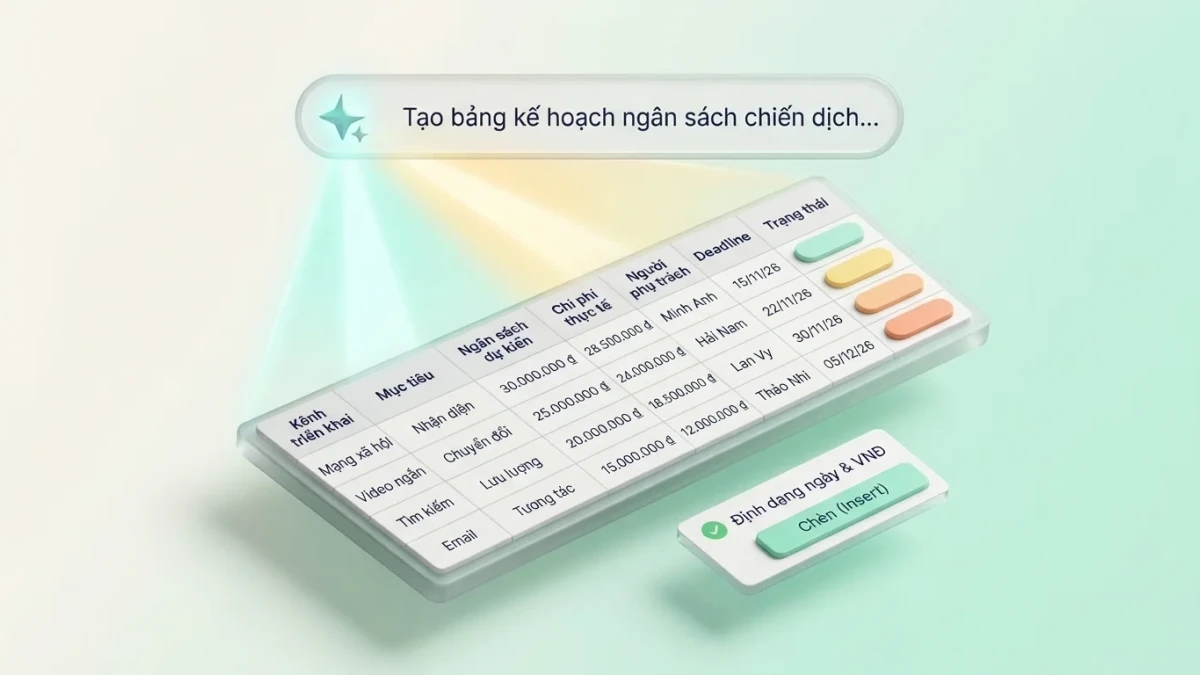
Thay vì tốn hàng giờ tự kẻ cột và nhập dữ liệu mẫu cho bảng ngân sách hay KPI, chủ doanh nghiệp SME chỉ cần mô tả một dòng để AI dựng sẵn cấu trúc. Trước khi dùng cho báo cáo chính thức, bạn hãy kiểm tra lại định dạng ngày tháng, tiền tệ VNĐ và quyền chỉnh sửa.
Tạo bảng theo dõi dự án bằng câu lệnh tự nhiên
Để tạo bảng theo dõi dự án Google Sheets chỉ trong vài chục giây, quản lý dự án và nhân viên Marketing thực hiện theo quy trình 3 bước sau:
- Bước 1: Mở một trang tính mới trên Google Sheets và nhấn biểu tượng ngôi sao Gemini ở góc trên bên phải để kích hoạt Side Panel (hoặc chọn tính năng Help me organize).
- Bước 2: Nhập câu lệnh mô tả rõ mục đích bảng và liệt kê cụ thể tên các cột cần có như Hạng mục, Người phụ trách, Deadline, Trạng thái và Ngân sách.
- Bước 3: Xem trước bản nháp bảng biểu do AI đề xuất, sau đó bấm nút Chèn (Insert) để đưa toàn bộ cấu trúc vào trang tính.
Với đội ngũ Marketing cần lập bảng theo dõi chiến dịch quảng cáo đa kênh, bạn hãy dùng mẫu câu lệnh thực chiến: "Tạo bảng theo dõi chiến dịch quảng cáo gồm các cột: Kênh triển khai, Mục tiêu, Ngân sách dự kiến, Chi phí thực tế, Người phụ trách, Deadline và Trạng thái". Mẹo nhỏ khi dùng Gemini tạo bảng tính Google Sheets là luôn yêu cầu thêm cột Trạng thái để sẵn sàng thiết lập menu thả xuống (Dropdown) giúp cả nhóm cập nhật tiến độ đồng bộ.
Viết công thức và phân tích dữ liệu tự động
Nhân viên văn phòng không cần ghi nhớ cú pháp phức tạp của các hàm như VLOOKUP, QUERY hay SUMIFS khi viết công thức Google Sheets bằng Gemini. Bạn chỉ cần bôi đen vùng dữ liệu nguồn đang có, mở thanh bên Side Panel và đặt câu hỏi bằng tiếng Việt tự nhiên. Hệ thống sẽ trả về công thức chính xác kèm phần giải thích chi tiết từng tham số để bạn dễ dàng tùy biến.
Ví dụ thực tế, bạn có thể yêu cầu: "Viết công thức tính tổng doanh thu theo từng kênh bán hàng từ cột B và cột D" hoặc "Đếm số đầu việc có trạng thái Trễ hạn trong vùng A2:E50". Gemini cũng hỗ trợ tóm tắt nhanh xu hướng tăng giảm của số liệu, giúp bạn lấy ý chính để viết email bằng Gemini trong Gmail gửi báo cáo tuần cho cấp trên.
Lưu ý quan trọng: Sau khi dán công thức vào ô tính, bạn luôn phải đối chiếu kết quả thủ công ở 2–3 dòng đầu tiên để phát hiện kịp thời lỗi lệch tham chiếu cột hoặc sai phạm vi dữ liệu.
3 cách viết email bằng Gemini trong Gmail chuyên nghiệp
Để viết email bằng Gemini trong Gmail chuyên nghiệp, bạn hãy áp dụng 3 cách sau: soạn thư mới từ lệnh ngắn qua Help me write, tinh chỉnh giọng văn bản nháp trước khi gửi, và tóm tắt chuỗi email dài kèm gợi ý phản hồi trên Side Panel.
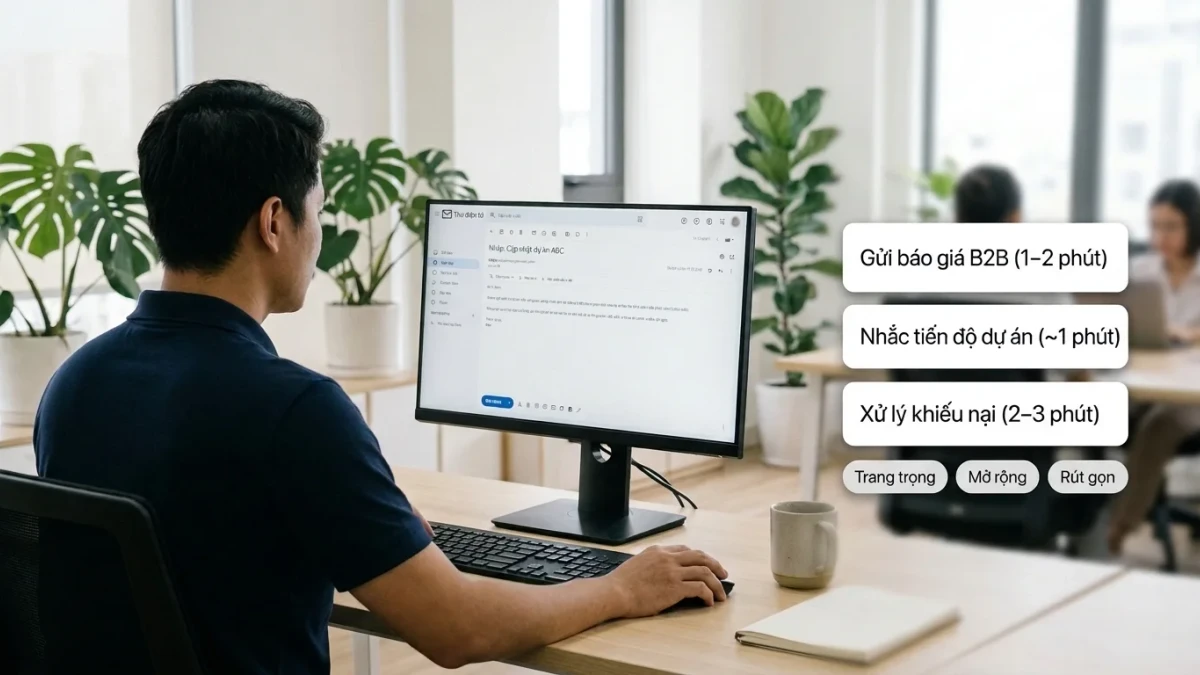
Nếu bạn đã nắm cách gọi bảng điều khiển Side Panel trong Google Workspace ở phần trên, việc triển khai cách dùng Gemini trong Google Docs, Sheets và Gmail cho hộp thư đến sẽ rất đồng bộ. Bảng dưới đây đối chiếu 3 tình huống phổ biến tại SME Việt Nam:
| Tình huống sử dụng Gmail | Thời gian ước tính | Đầu ra cần kiểm duyệt trước khi gửi |
|---|---|---|
| Gửi báo giá B2B | 1-2 phút | Đơn giá, chiết khấu, điều khoản thanh toán và tên người nhận |
| Nhắc tiến độ dự án | Khoảng 1 phút | Mốc thời gian, đầu việc tồn đọng và danh sách người phụ trách |
| Xử lý khiếu nại khách hàng | 2-3 phút | Mức độ đồng cảm, chính sách hỗ trợ thực tế và cam kết thời gian phản hồi |
Soạn thư mới và điều chỉnh giọng văn phù hợp
Khi cần viết email bằng Gemini trong Gmail từ trang trắng, tính năng Help me write giúp bạn tạo bản nháp hoàn chỉnh chỉ trong vài giây theo quy trình 3 bước:
- Bước 1: Mở cửa sổ Soạn thư (Compose) và nhấp biểu tượng Help me write ở thanh công cụ phía dưới.
- Bước 2: Nhập câu lệnh (prompt) nêu rõ vai trò người gửi, mục đích email và các thông tin cốt lõi.
- Bước 3: Nhấn Create để tạo bản nháp, sau đó chọn Refine để điều chỉnh theo 3 chế độ: Formalize (trang trọng hơn), Elaborate (mở rộng ý) hoặc Shorten (rút gọn súc tích).
Dưới đây là 2 mẫu câu lệnh thực tế bạn có thể áp dụng ngay:
- Chuyên viên Marketing (mời hợp tác đối tác): "Đóng vai quản lý đối tác tại công ty phần mềm SME, viết email mời agency X đồng tổ chức hội thảo trực tuyến về tự động hóa bán hàng vào tuần cuối tháng tới, giọng văn chuyên nghiệp, nêu rõ lợi ích chia sẻ tệp khách hàng."
- Chủ SME (cập nhật tiến độ cho khách hàng): "Viết email gửi anh Minh tại công ty ABC thông báo dự án thiết kế website đã hoàn thành 80% giao diện, hẹn họp nghiệm thu lúc 14:00 thứ Năm, giọng văn lịch sự và rõ ràng."
Trước khi bấm Gửi, bạn cần kiểm tra kỹ tên riêng, ngày giờ, số liệu và tệp đính kèm để tránh sai sót do AI thiếu ngữ cảnh thực tế.
Tóm tắt chuỗi email dài và gợi ý phản hồi nhanh
Với những chuỗi trao đổi kéo dài hàng chục lượt, việc khai thác Gemini trong Google Workspace ngay tại Side Panel giúp quản lý dự án và bộ phận vận hành nắm bắt toàn bộ mạch việc mà không cần đọc lại từng thư lẻ.
- Tóm tắt nội dung tồn đọng: Mở chuỗi email cần xử lý, nhấp biểu tượng Gemini ở góc trên bên phải để bật Side Panel, rồi chọn Summarize this email. Hệ thống sẽ trả về bản tóm tắt gạch đầu dòng gồm các quyết định đã chốt, câu hỏi chưa có lời giải và người phụ trách từng hạng mục.
- Soạn phản hồi đồng bộ dữ liệu nội bộ: Nhập lệnh tiếp nối ngay trong Side Panel và gõ ký tự @ để tham chiếu trực tiếp tài liệu từ Google Docs hoặc Google Drive (ví dụ: "Dựa vào @Bao_cao_tien_do_Q3, viết email phản hồi quản lý về lý do chậm mốc bàn giao và đề xuất phương án xử lý").
Cách làm này giúp giảm thời gian tổng hợp số liệu thủ công. Tuy nhiên, bạn chỉ nên tham chiếu các tệp đã được phân quyền phù hợp và tránh đưa thông tin định danh cá nhân (PII) hoặc bí mật kinh doanh nhạy cảm vào câu lệnh tự do.
5 lưu ý bảo mật khi sử dụng Gemini for Google Workspace
Gemini trong Google Workspace bản trả phí cam kết không sử dụng dữ liệu nội bộ để huấn luyện mô hình công khai. Để ngăn rò rỉ thông tin, doanh nghiệp cần tách bạch tài khoản, lọc dữ liệu đầu vào, khóa quyền Drive, phân quyền trên Admin Console và rà soát thủ công đầu ra.
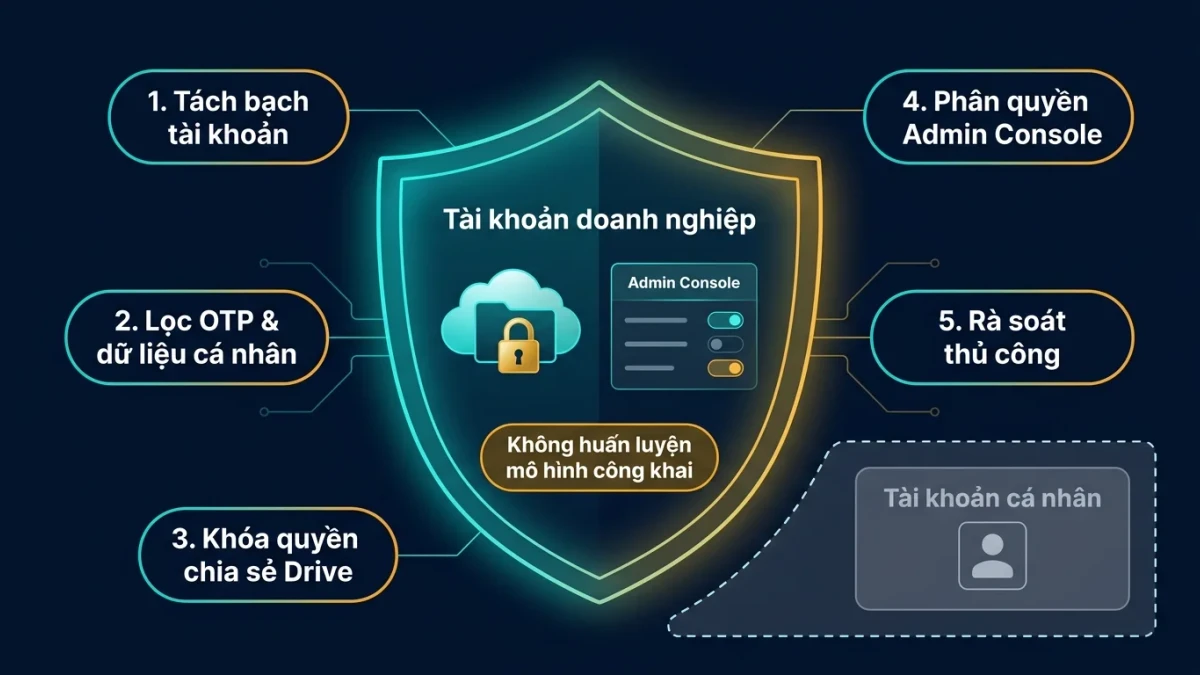
Khi áp dụng hướng dẫn sử dụng Gemini for Google Workspace, nhân sự cần tuân thủ 5 nguyên tắc sau:
- Tách bạch tài khoản: Chỉ dùng tài khoản doanh nghiệp trả phí cho công việc, tách biệt hoàn toàn với tài khoản cá nhân miễn phí.
- Bảo mật dữ liệu đầu vào: Không nhập mật khẩu, mã OTP, thông tin thẻ thanh toán hay dữ liệu định danh cá nhân (PII) vào prompt.
- Kiểm soát Google Drive: Gemini chỉ truy xuất tệp mà người dùng có quyền xem, nên cần rà soát kỹ quyền chia sẻ thư mục nội bộ.
- Phân quyền trên Google Admin Console: Giới hạn quyền dùng AI theo từng phòng ban phù hợp mức độ bảo mật.
- Rà soát thủ công: Luôn kiểm tra lại số liệu tài chính và điều khoản hợp đồng để tránh AI suy diễn sai lệch.
| Tiêu chí | Google Workspace Business/Enterprise | Tài khoản cá nhân |
|---|---|---|
| Lưu trữ prompt | Không huấn luyện mô hình công khai | Có thể dùng cải thiện dịch vụ |
| Kiểm duyệt quản trị | Quản lý tập trung qua Admin Console | Không có quyền quản trị |
Câu hỏi thường gặp (FAQ)
1. Dùng Gemini trong Gmail có làm lộ dữ liệu email nội bộ không?
Không. Với các gói doanh nghiệp thuộc Google Workspace, dữ liệu email và tài liệu được bảo mật theo tiêu chuẩn riêng tư cấp tổ chức. Hệ thống không sử dụng nội dung trao đổi nội bộ của bạn để huấn luyện mô hình công khai hay chia sẻ cho bên thứ ba.
2. Tài khoản Gmail cá nhân miễn phí có dùng được Gemini không?
Tài khoản miễn phí hiện bị giới hạn và chưa tích hợp sẵn khung soạn thảo thông minh trong ứng dụng văn phòng. Để mở khóa tính năng như trong hướng dẫn sử dụng gemini for google workspace, bạn cần nâng cấp gói Google One AI Premium hoặc dùng tài khoản doanh nghiệp trả phí.
3. Gemini có hỗ trợ viết email tiếng Việt chuẩn ngữ cảnh không?
Có. Công cụ xử lý tiếng Việt tự nhiên, linh hoạt từ văn phong trang trọng gửi đối tác đến phản hồi nhanh cho đồng nghiệp. Bạn chỉ cần nêu rõ đối tượng nhận, mục tiêu trao đổi và giọng điệu mong muốn trong câu lệnh để nhận bản nháp phù hợp.
Tổng kết & Lời khuyên hành động
Ứng dụng cách dùng Gemini trong Google Docs, Sheets và Gmail hiệu quả không đòi hỏi thay đổi hạ tầng vận hành. Doanh nghiệp chỉ cần triển khai lộ trình 3 bước gọn nhẹ ngay trong tuần đầu:
- Chuẩn hóa bộ câu lệnh: Xây dựng 3–5 mẫu prompt (câu lệnh) cho các tác vụ hằng ngày như tóm tắt báo cáo trên Docs, xử lý bảng tính Sheets và soạn thư Gmail.
- Kiểm duyệt đầu ra: Đối chiếu số liệu, ngữ cảnh và văn phong trước khi gửi tài liệu ra ngoài.
- Đo lường hiệu suất: Ghi nhận thời gian tiết kiệm được ở cấp độ từng nhân sự.
Các đơn vị nên thí điểm trên một nhóm nhỏ thuộc bộ phận Tiếp thị hoặc Hành chính - Tổng hợp trước khi nhân rộng toàn công ty, luôn giữ vai trò chủ động kiểm soát chất lượng thay vì phụ thuộc vào bản nháp AI. Hãy chọn ngay 1 tác vụ lặp lại hôm nay để thử nghiệm và kiểm chứng hiệu quả thực tế.
Bài viết liên quan
Xem tất cả Trí tuệ nhân tạo
Cách xây dựng Thư viện Prompt cho phòng Marketing
Lộ trình 5 bước xây dựng thư viện prompt cho marketing giúp chuẩn hóa quy trình sáng tạo, tiết kiệm 60% thời gian và đồng bộ giọng văn thương hiệu.
 Trí tuệ nhân tạo
Tạo Quiz trắc nghiệm tư vấn sản phẩm bằng AI tăng đơn
Khám phá quy trình 5 bước tạo quiz tư vấn sản phẩm bằng AI không cần lập trình, giúp giảm ma sát mua hàng, thu thập zero-party data và tăng đơn bền vững.
 Trí tuệ nhân tạo
Tổ chức chiến dịch đa kênh với /swarm trên Google Antigravity
Cơ chế /swarm trên Google Antigravity điều phối đa tác tử AI chạy song song, giải quyết bài toán nghẽn tiến độ khi triển khai chiến dịch đa kênh cho doanh nghiệp.